Messstellen
Stammdaten -> Messstellen
Die Seite Messtellen ermöglicht Ihnen, eine neue Messstelle anzulegen oder Angaben zu einer bestehenden Messstelle zu ändern.
Navigation
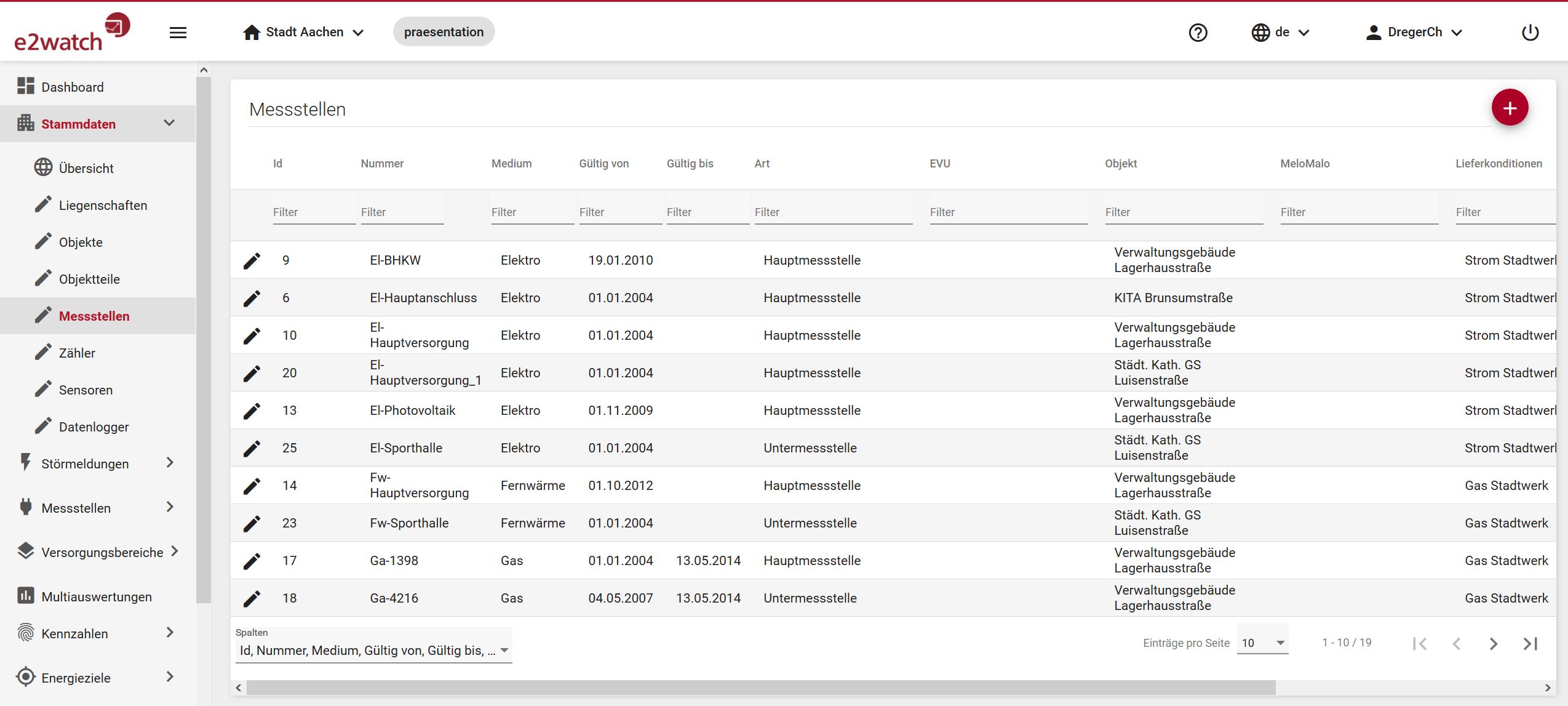
Die Tabelle Messstellen beinhaltet alle dem System bekannten Messstellen. Die Darstellung erfolgt hier Seitenweise. Die Anzahl der pro Seite angezeigten Messstellen können Sie unten rechts auswählen.
Sortierfunktion
Jede Spalte in der Tabelle kann auf- oder absteigend sortiert werden.
Schnellsuche
Es besteht die Möglichkeit nach einer besthehenden Messstellen zu suchen. Hierfür kann über jeder Spalte der Volltext-Filter genutzt werden.
Editierfunktion
Im unterem Bereich der Tabelle haben Sie die Möglichkeit einzelne Spalten abzuwählen und somit die Tabelle nach Ihren eigene Wünschen anzupassen.
Auswahl einer Messstelle
Wählen Sie, auf der Seite Stammdaten -> Übersicht, eine Messstelle aus, indem Sie neben dem auszuwählenden Element das Verknüfungs-Icon anklicken. Die Messstelle öffnet sich im Lesemodus.
Alternativ können Sie, auf der Seite Stammdaten -> Messstellen, in der Messstellentabelle neben der zu öffnenden Messstelle die Schaltfläche  * aus. Anschließend öffnet sich die Messstelle im Lesemodusmodus.
Hauptmessstellen
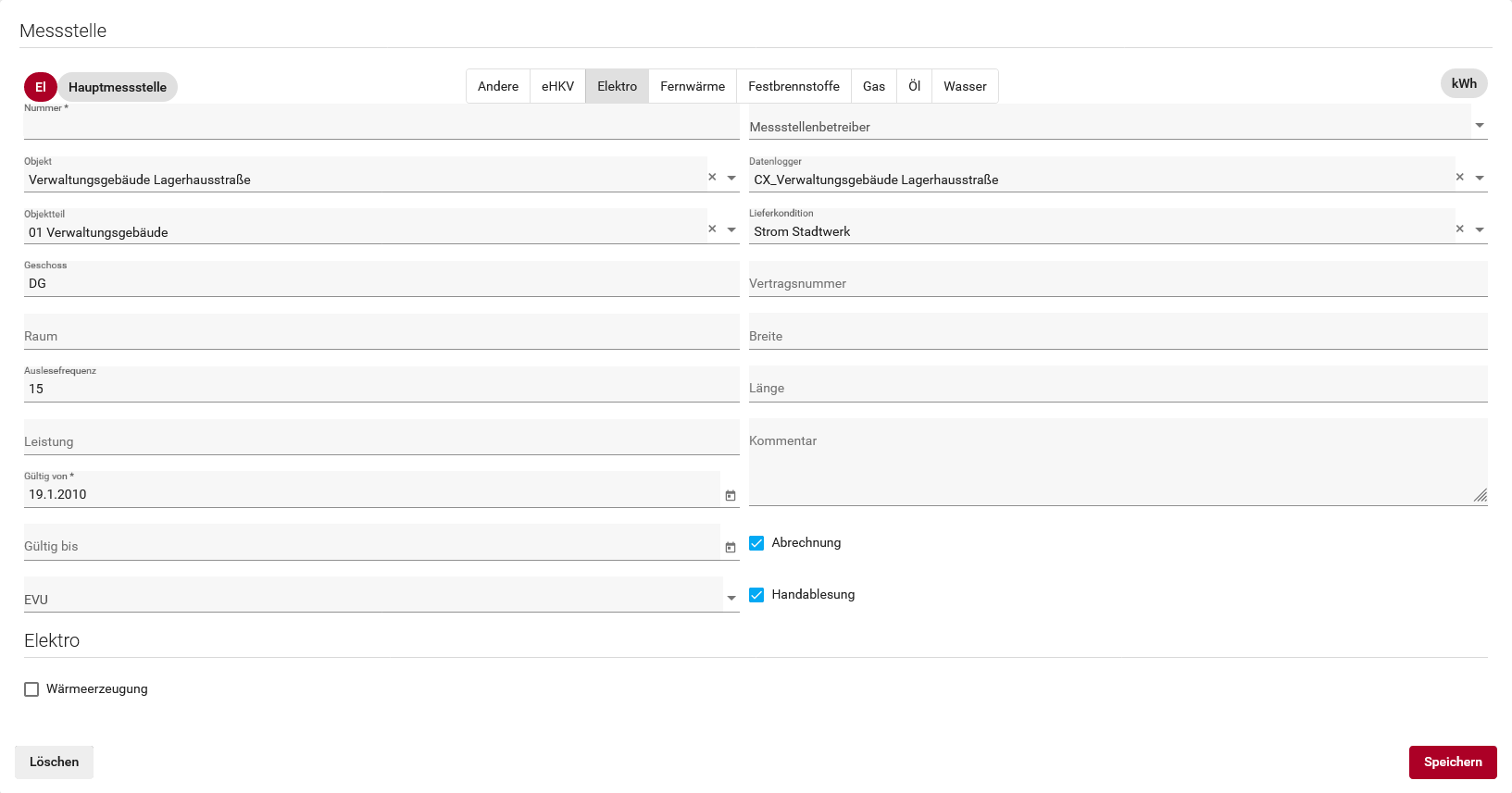
Hauptmessstellen ermöglichen es eine direkte Verknüpfung einer Messstelle mit der Gebäudestruktur zu erstellen.
Neue Huaptmessstelle anlegen
Wählen Sie, auf der Seite Stammdaten -> Messstellen , die Schaltfläche  .
.
Um eine neues Messstelle anzulegen, müssen die Pflichtfelder „Nummer”, „Objekt”, „Auslesefrequenz”, „Gültig von” und „Logger”. ausgefüllt werden. Die Pflichtfelder sind mit einem Stern markiert. Darüber hinaus ist das Medium über die obenliegenden Auswahlfelder auszuwählen. Nutzen Sie eine Elektro-Messstelle beispielsweise für eine Elektroheizung können Sie, nachdem Sie das Medium ausgewählt haben, die Checkbox „Wärmeerzeugung” wählen. Somit wird der Messstellenwert im System unter dem Energiemedium Wärme geführt. Die Angaben EVU und Messstellenbetreiber können auf der Seite Konfiguration -> Referenzlisten definiert werden.
Zusätzlich kann man in den Feldern „Raum”, „Leistung”, „Vertragsnr”, „Lieferkondition” und „Gültig bis” weitere Angaben eintragen. Die Nutzungsart können Sie auf der Seite Konfiguration -> Referenzlisten definieren. Wenn Sie einen Wert in dem Feld „Gültig bis” erfasst haben, wird das Element an diesem Tag beendet Im Block MSCONS kann man in den Feldern „MeLo / MaLo” und „OBIS-Kennzahl” festlegen wie die Messstelle in der Markkommunikation erkannt wird. *Wichtig: in den beiden Feldern müssen die Angaben mit denen der gelieferten in der MSCONS übereinsteimmen. Die OBIS-Kennzahl muss in gesamter Länge ausgeschrieben werden. z.B. 1-1:1.29.0
Mit Klick auf die Schaltfläche  wird die Messstelle gespeichert.
Um die Eingabe zu verwerfen kann die Seite verlassen werden oder in einen anderen Menüpunkt gesprungen werden.
wird die Messstelle gespeichert.
Um die Eingabe zu verwerfen kann die Seite verlassen werden oder in einen anderen Menüpunkt gesprungen werden.

Hauptmessstelle bearbeiten
Wählen Sie in der Messstellentabelle neben der zu bearbeitene Hauptmessstelle die Schaltfläche aus. Anschließend öffnet sich die Hauptmessstelle im Lesemodusmodus.
Bei einer Änderung sind die Einzelfelder bereits mit den vorhandenen Inhalten gefüllt. Sie könnne in den einzelnen Feldern Ihre Änderungen vornehmen.
- Mit Klick auf die Schaltfläche wird die Hauptmessstelle gespeichert.
- Um die Eingabe zu verwerfen kann die Seite verlassen werden oder in einen anderen Menüpunkt gesprungen werden.
Mit dem Klick auf die Schaltfläche Datenkorrketur gelangen sie zu Konfiguration -> Zählerdaten korrigieren, wo sie Zählerdaten löschen oder bearbeiten können. Dies ist nur möglich, wenn Sie als Administrator angemeldet sind.
Hauptmessstelle löschen
Wählen Sie in der Messstelletabelle neben der zu löschenden Hauptmessstelle die Schaltfläche aus. Anschließend öffnet sich die Hauptmessstelle im Lesemodusmodus.
Nun können Sie die Schaltfläche  anklicken, um die Hauptmessstelle zu löschen.
- Um die Hauptmessstelle wirklich zu löschen, muss dies noch über die Schaltfläche Ja bestätigt werden.
- Andernfalls muss die Schaltfläche Nein gewählt werden.
- Voraussetzung: Sind der Messstelle noch Zähler oder Untermessstellen zugeordnet, kann sie nicht gelöscht werden. Die zugeordneten Zähler und Untermessstellen müssen vorher gelöscht werden! Es ist notwendig, dass Sie zuerst alle untergeordneten Elemente löschen. Desweiteren müssen Sie, auf der Seite Konfiguration Zählerdaten korrigieren , in den Messstellen alle Verbrauchswerte löschen.
Reiterkarten Zähler und Sensoren
Nach Auswahl einer Messstelle auf der Seite Stammdaten -> Messstellen werden im unteren Bereich die Reiterkarte Zähler und Sensoren und angezeigt. Diese zeigen die der Messstelle untergeordneten Elemente an.

Untergeordnet Elemente anlegen
Wählen Sie nach Auswahl einer Messstelle die Schaltfläche in der jeweiligen Tabelle.
Für weitere Informationen siehe:
- siehe Hilfe Zähler
- siehe Hilfe Sensoren
Untergeordnet Elemente bearbeiten
Wählen Sie in der jeweiligen Tabelle neben dem zu bearbeitene Element die Schaltfläche aus. Anschließend öffnet sich das Element im Lesemodusmodus.
Für weitere Informationen siehe:
- siehe Hilfe Zähler
- siehe Hilfe Sensoren
Untergeordnet Elemente löschen
Wählen Sie in der jeweiligen Tabelle neben dem zu löschenden Element die Schaltfläche aus. Anschließend öffnet sich das Element im Lesemodusmodus.
Für weitere Informationen siehe:
- siehe Hilfe Zähler
- siehe Hilfe Sensoren
Datenkorrektur
Wählen Sie, auf der Seite Stammdaten -> Messstellen -> Messstelle bearbeiten, die Schaltfläche Datenkorrektur in der Zählertabelle, um im Falle eines Zählerwechsels die Verbrauchswerte automatisch korrigieren zu lassen. Beim Betätigen der Schaltfläche öffnet sich ein Fenster, indem sie einen Zeitraum wählen können.
- Der Zeitraum ist so zu wählen, dass er sich über den Zeitraum von Ausbaudatum - Einbaudatum erstreckt.
- Vorrausetzung ist, dass für den alten Zähler ein Ausbaudatum und für den neue Zähler ein Einbaudatum im System hinterlegt ist, welche in diesem Zeitraum liegen.
- Weiterhin muss darauf geachtet werden, dass für den alten Zähler ein Ausbauzählerstand und für den neuen ein Einbauzählerstand im System hinterlegt ist.
Der Zeitraum wird mit Ersatzwerte gefüllt und hierbei Aus- und Einbauzählerstände berücksichtigt.
Reiterkarte Untermessstelle
Nach Auswahl einer Hauptmessstelle auf der Seite Stammdaten -> Messstellen wird im unteren Bereich die Reiterkarte Untermessstelle angezeigt. Diese zeigt die der Hauptmessstelle untergeordneten Untermesstellen an.
Neue Untermessstelle anlegen
Wählen Sie, auf der Seite Stammdaten -> Messstellen -> Messstelle bearbeiten , die Schaltfläche in der Tabelle Untermessstellen.
Um eine neue Messstelle anzulegen, müssen die Pflichtfelder „Nummer”, „Objekt”, „Auslesefrequenz”, „Gültig von” und „Logger”. ausgefüllt werden. Die Pflichtfelder sind mit einem Stern markiert. Darüber hinaus ist das Medium über die obenliegenden Auswahlfelder auszuwählen. Nutzen Sie eine Elektro-Messstelle beispielsweise für eine Elektroheizung können Sie, nachdem Sie das Medium ausgewählt haben, die Checkbox „Wärmeerzeugung” wählen. Somit wird der Messstellenwert im System unter dem Energiemedium Wärme geführt. Die Angaben EVU und Messstellenbetreiber können auf der Seite Konfiguration -> Referenzlisten definiert werden.
Zusätzlich kann man in den Feldern „Raum”, „Leistung”, „Vertragsnr”, „Lieferkondition” und „Gültig bis” weitere Angaben eintragen. Die Nutzungsart können Sie auf der Seite Konfiguration -> Referenzlisten definieren. Wenn Sie einen Wert in dem Feld „Gültig bis” erfasst haben, wird das Element an diesem Tag beendet Im Block MSCONS kann man in den Feldern „MeLo / MaLo” und „OBIS-Kennzahl” festlegen wie die Messstelle in der Markkommunikation erkannt wird.
- Wichtig: in den beiden Feldern müssen die Angaben mit denen der gelieferten in der MSCONS übereinsteimmen. Die OBIS-Kennzahl muss in gesamter Länge ausgeschrieben werden. z.B. 1-1:1.29.0
- Mit Klick auf die Schaltfläche wird die Messstelle gespeichert.
- Um die Eingabe zu verwerfen kann die Seite verlassen werden oder in einen anderen Menüpunkt gesprungen werden.
Untermessstelle bearbeiten
Wählen Sie in der Messstellentabelle neben der zu bearbeitene Untermessstelle die Schaltfläche aus. Anschließend öffnet sich die Untermessstelle im Lesemodusmodus.
Bei einer Änderung sind die Einzelfelder bereits mit den vorhandenen Inhalten gefüllt. Sie könnne in den einzelnen Feldern Ihre Änderungen vornehmen.
- Mit Klick auf die Schaltfläche wird die Hauptmessstelle gespeichert.
- Um die Eingabe zu verwerfen kann die Seite verlassen werden oder in einen anderen Menüpunkt gesprungen werden.
Mit dem Klick auf die Schaltfläche Datenkorrketur gelangen sie zu Konfiguration -> Zählerdaten korrigieren, wo sie Zählerdaten löschen oder bearbeiten können. Dies ist nur möglich, wenn Sie als Administrator angemeldet sind.
Untermessstelle löschen
Wählen Sie in der Messstelletabelle neben der zu löschenden Untermessstelle die Schaltfläche aus. Anschließend öffnet sich die Untermessstelle im Lesemodusmodus.
Nun können Sie die Schaltfläche anklicken, um die Untermessstelle zu löschen.
- Um die Untermessstelle wirklich zu löschen, muss dies noch über die Schaltfläche Ja bestätigt werden.
- Andernfalls muss die Schaltfläche Nein gewählt werden.
- Voraussetzung: Sind der Untermessstelle noch Zähler zugeordnet, kann sie nicht gelöscht werden. Die zugeordneten Zähler müssen vorher gelöscht werden! Es ist notwendig, dass Sie zuerst alle untergeordneten Elemente löschen. Desweiteren müssen Sie, auf der Seite Konfiguration -> Zählerdaten korrigieren , in den Messstellen alle Verbrauchswerte löschen.
Reiterkarten Zähler und Sensoren
Nach Auswahl einer Untermessstelle auf der Seite Stammdaten -> Messstellen werden im unteren Bereich die Reiterkarte Zähler und Sensoren und angezeigt. Diese zeigen die der Messstelle untergeordneten Elemente an.
Untergeordnet Elemente anlegen
Wählen Sie nach Auswahl einer Messstelle die Schaltfläche in der jeweiligen Tabelle.
Für weitere Informationen siehe:
- siehe Hilfe Zähler
- siehe Hilfe Sensoren
Untergeordnet Elemente bearbeiten
Wählen Sie in der jeweiligen Tabelle neben dem zu bearbeitene Element die Schaltfläche aus. Anschließend öffnet sich das Element im Lesemodusmodus.
Für weitere Informationen siehe:
- siehe Hilfe Zähler
- siehe Hilfe Sensoren
Untergeordnet Elemente löschen
Wählen Sie in der jeweiligen Tabelle neben dem zu löschenden Element die Schaltfläche aus. Anschließend öffnet sich das Element im Lesemodusmodus.
Für weitere Informationen siehe:
- siehe Hilfe Zähler
- siehe Hilfe Sensoren
Datenkorrektur
Wählen Sie, auf der Seite Stammdaten -> Messstellen -> Messstelle bearbeiten, die Schaltfläche Datenkorrektur in der Zählertabelle, um im Falle eines Zählerwechsels die Verbrauchswerte automatisch korrigieren zu lassen. Beim Betätigen der Schaltfläche öffnet sich ein Fenster, indem sie einen Zeitraum wählen können.
- Der Zeitraum ist so zu wählen, dass er sich über den Zeitraum von Ausbaudatum - Einbaudatum erstreckt.
- Vorrausetzung ist, dass für den alten Zähler ein Ausbaudatum und für den neue Zähler ein Einbaudatum im System hinterlegt ist, welche in diesem Zeitraum liegen.
- Weiterhin muss darauf geachtet werden, dass für den alten Zähler ein Ausbauzählerstand und für den neuen ein Einbauzählerstand im System hinterlegt ist.
Der Zeitraum wird mit Ersatzwerte gefüllt und hierbei Aus- und Einbauzählerstände berücksichtigt.
Verbrauchsprüfung aktivieren
Um die Funktion Verbrauchsprüfung für die ausgewählte Messstelle zu aktivieren, wählen Sie bitte mindestens eines der beiden Felder Abbrechnung oder Handablesung aus. Bestätigen Sie anschließend mit .