Tageswerte
##MessstellenTageswerte
Die Seite Messstellen Tageswerte ermöglicht Ihnen, einen grafischen Verlauf der Energieaufnahme/-abgabe eines Tages für eine Messstelle über eine definierte Zeit zu erzeugen. Dies ermöglicht Ihnen, die Daten unterschiedlicher Tage/Wochen miteinander zu vergleichen. Die Energieaufnahme/-abgabe wird bei Strom und Wärme in Kilowattstunden [kWh] und bei Wasser in Kubikmeter [m³] dargestellt. Die Grafik wird als Balkendiagramm dargestellt, wobei ein Balken einem Tag entspricht.
Im Diagramm werden Wochentage, Wochenenden und Feiertage mit unterschiedlichen Farbcodes dargestellt. Die Feiertage werden je nach Bundesland im e2watch kundenspezifisch importiert.
 )
)
Auswahl einer Messstelle
Wählen Sie die Seite Messstellen Tageswerte.
- Nun können Sie in der ersten Dropdown-Liste das „Objekt”, unter dem die Messstelle gespeichert ist, auswählen.
- Wählen Sie in der rechten Dropdown-Liste die „Messstelle”, zu welcher Sie eine Grafik erstellen möchten.
- Untermessstellen werden versetzt angezeigt.
Auswahl des Zeitraums
Wählen Sie die Dropdown-Liste für den „Zeitraum” aus, um einen Zeitraum für die Darstellung der Grafik zu definieren.
- Sie haben die Möglichkeit zwischen „Heute”, „Gestern”, „die letzten 7 Tage”, „die letzten 30 Tage”, „dieser Monat”, „letzter Monat” und „anderer Zeitraum” auszuwählen.
- Wenn Sie „anderer Zeitraum” auswählen, müssen Sie im linken Kalender das Startdatum und im rechten Kalender das Enddatum Ihres frei wählbaren Zeitraum angeben.
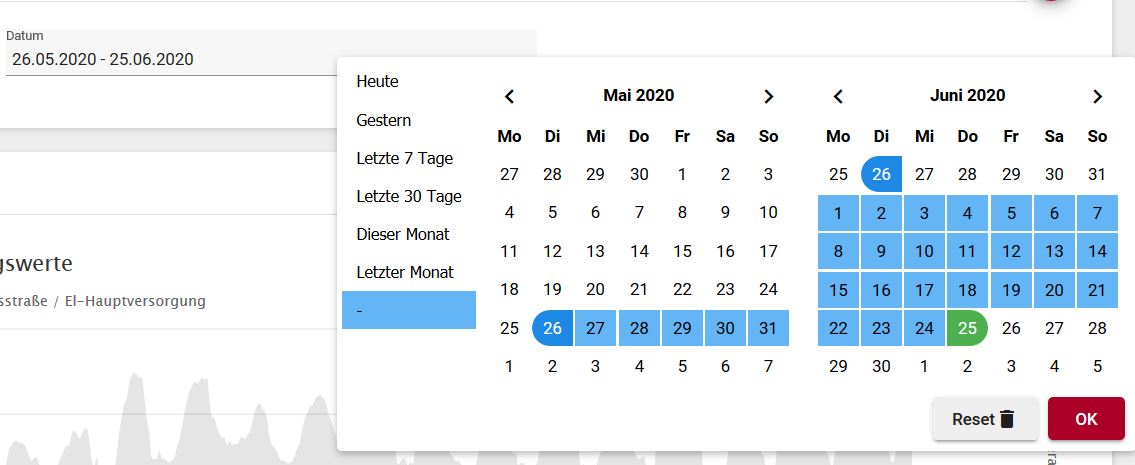
Diagramm aktualisieren
Wählen Sie die Schaltfläche  , um die Grafik anhand der aktuellsten Messwerte aufzubauen.
Zoomen im Diagramm
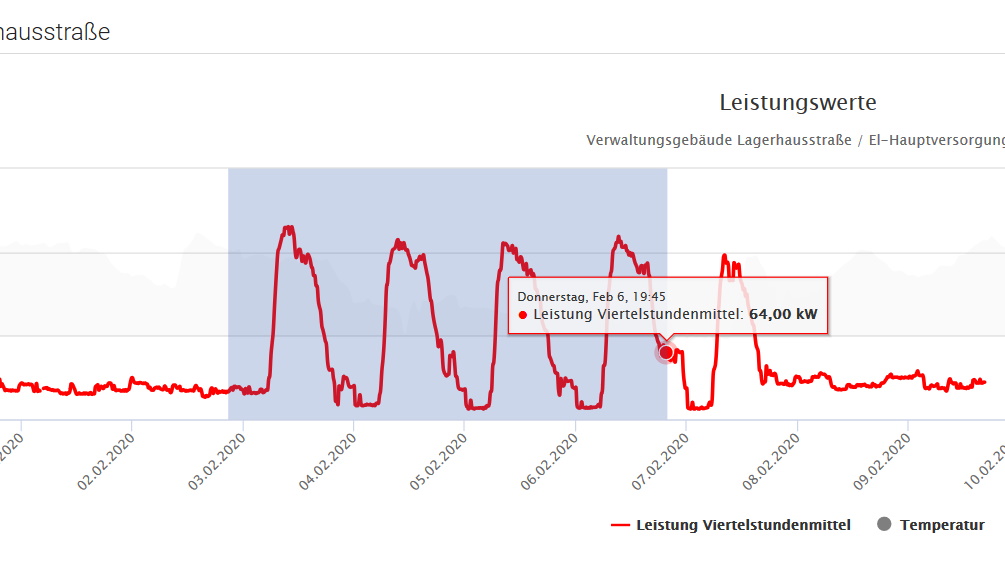
Mit gedrückter linker Maustaste innerhalb des Diagramms, können Sie die gewünschte Zeitspanne in die Sie Zoomen möchten auswählen. Der ausgewählte Bereich verfärbt sich. Beim loslassen der linken Maustaste wird das Diagramm für den ausgewählten Bereich aufgebaut.
- Möchten Sie den vollen Zeitraum wieder angezeigt bekommen, klicken Sie auf die Schaltfläche oder auf die Schaltfläche "Zoom zurücksetzen".
Erläuterungen zum Diagramm
Überschrift
Die Überschrift des Diagramms beinhaltet den Namen des Diagrammtyps (Leistung) und die ausgewählte Messstelle.
Achsen
Die linke senkrechte Achse (Y-Achse) gibt die Skalierung für das gewählte Energiemedium an. Bsp.: „Wasser in m³”; „Strom in kWh”; „Wärme in kWh” Die rechte senkrechte Achse (Y-Achse) gibt die Skalierung für die „Temperatur in °C” an.
Die horizontale Achse (X-Achse) gibt die Skalierung für die „Datum in TT.MM.JJJJ” an.
Einzelwert-Tooltip
Wenn Sie den Mauszeiger in der Diagrammfläche bewegen, wird ein Fenster mit den Informationen (Datum, Zeit, Tagesverbrauch und Außentemperatur) angezeigt, auf dessen Position sich der Mauszeiger befindet.
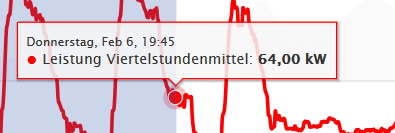
Diagramm Farben
Temperatur = grau
Wasser = blau
Strom = rot
Wärme = braun
Die angezeigte Farbe ist in der Legende hinterlegt.
- Durch Anklicken eines Elements der Legende, lässt sich dieses im Diagramm aus- und wieder einblenden.
Die einzelnen Diagrammfarben können, auf der Seite „Konfiguration -> Parameter”, von einem Administrator angepasst werden.
Abonnieren
Wählen Sie die Schaltfläche  , um sich oder jemand anderem die gerade angezeigte Grafik in regelmäßigen Abständen oder einmalig per Mail zu schicken.
- siehe Hilfe Abonnements
###Diagramm drucken und speichern
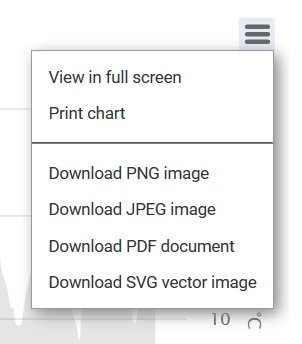
Über das Kontextmenü im Diagramm oben rechts (3 parallele waagerechte Linien) können sie das Diagramm in verschiedenen Formaten speichern und drucken.
- Zur Auswahl stehen „PNG”, „JPEG”, „PDF” und „SVG”.