Zähler
Stammdaten -> Zähler
Die Seite Zähler ermöglicht Ihnen, einen neuen Zähler anzulegen oder Angaben zu einem bestehenden Zähler zu ändern.
Navigation
Die Tabelle Zähler beinhaltet alle dem System bekannten Zähöe. Die Darstellung erfolgt hier Seitenweise. Die Anzahl der pro Seite angezeigten Zähler können Sie unten rechts auswählen.
Sortierfunktion
Jede Spalte in der Tabelle kann auf- oder absteigend sortiert werden.
Schnellsuche
Es besteht die Möglichkeit nach einer besthehenden Zähler zu suchen. Hierfür kann über jeder Spalte der Volltext-Filter genutzt werden.
Editierfunktion
Im unterem Bereich der Tabelle haben Sie die Möglichkeit einzelne Spalten abzuwählen und somit die Tabelle nach Ihren eigene Wünschen anzupassen.
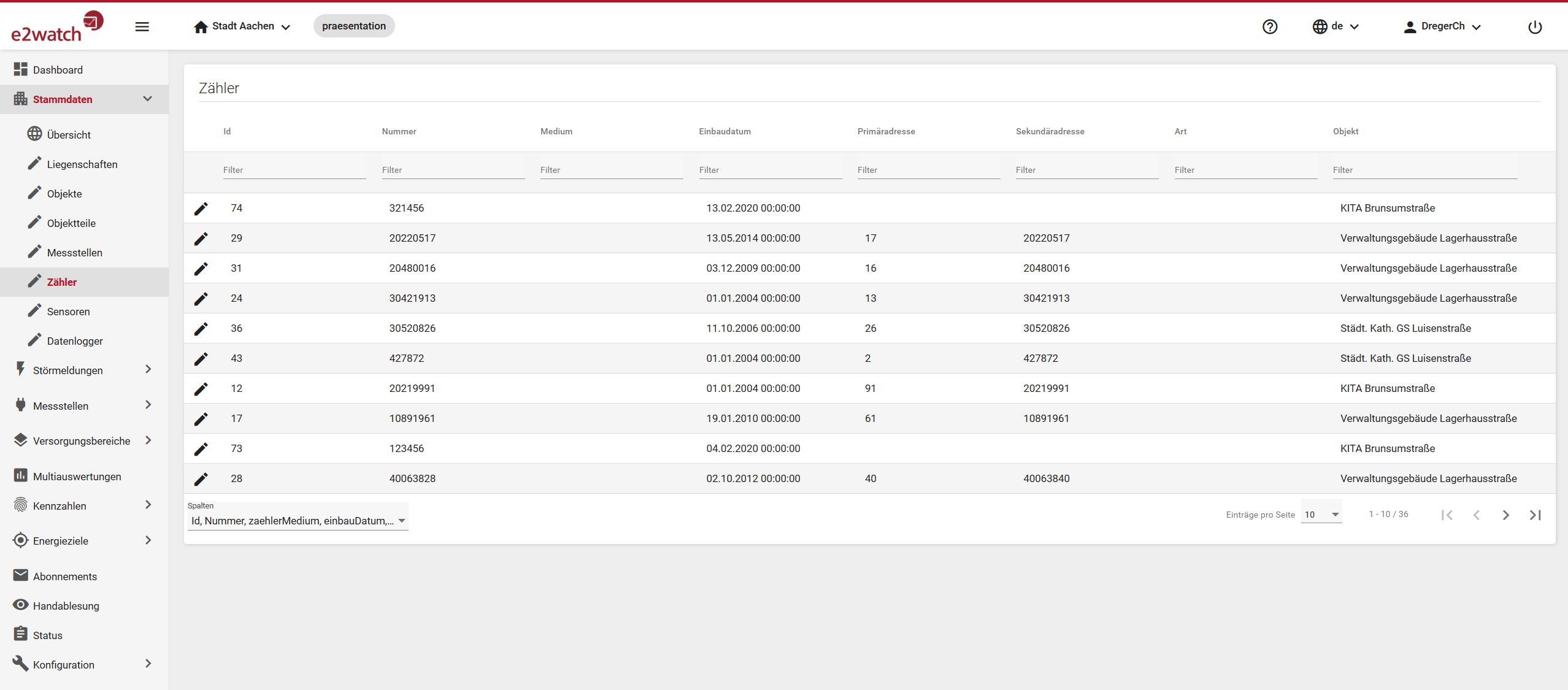
Auswahl eines Zählers
Wählen Sie, auf der Seite Stammdaten -> Übersicht, einen Zähler aus, indem Sie neben dem auszuwählenden Element das Verknüfungs-Icon anklicken. Der Zähler öffnet sich im Lesemodus.
Alternativ können Sie, auf der Seite Stammdaten -> Zähler, in der Zählertabelle neben dem zu öffnenden Zähler die Schaltfläche  aus. Anschließend öffnet sich der Zähler im Lesemodusmodus.
Neuen Zähler anlegen
Wählen Sie, auf der Seite Stammdaten -> Zähler , die Schaltfläche  .
.
Um einen neuen Zähler anzulegen, müssen die Pflichtfelder „Messstelle”, „Zähler-Nr.”, „Einbaudatum”, „Einbaustand”, „Baudrate”, „Primäradresse”, „Sekundäradresse”, „Impulswertigkeit”, „Wandlerfaktor”, „Wertigkeit”, „Medium” und „Konverterstand” ausgefüllt werden. Die Pflichtfelder sind mit einem Stern markiert. Darüber hinaus ist das Medium über die obenliegenden Auswahlfelder auszuwählen.
„Primäradresse” und „Sekundäradresse” dienen zur Identifikation der einzelnen Geräte im M-Bus.
- In der Regel erfolgt die Identifikation über die Primäradresse. Kommt es jedoch zu einem Konflikt, geben Sie bitte bei den betroffenen Zählern in dem Feld „Primäaradresse” eine 253 als Wert vor. Dies ermöglicht eine Identifikation über die „Sekundäradresse”.
- Die Werte finden Sie, falls nicht anders konfiguriert, in der Dokumentation des Zählers.
Die „Baudrate” kommt aus der M-Bus Norm. Meist 2400 Baud.
Der „Wandlerfaktor” ist vordefiniert auf 1:1 und gibt das Verhältnis von Gemessener Größe zu Angezeigter Größe an.
- Der erste Wert wird in der Berechnung als Zähler und der zweite Wert als Nenner genutzt.
- Beispielsweise ergibt sich bei einem „Wandlerfaktor 200/5 ” und einem „Verbrauch von 1 kWh” ein gewandelter Verbrauch von „40 kWh”.
„Wertigkeit” und „Medium” kommen aus der M-Bus Norm. Sie definieren die Art des Zählers und geben das Liefermedium und die Einheit an.
„Impulswertigkeit” und „Konverterstand” sind vordefiniert und nur zu ändern, falls Sie einen Impulskonverter zur Datengewinnung verwenden.
- Bei der „Impulswertigkeit” gibt der zweite Wert die Anzahl an Pulsen an, nachdem die Anzahl an Wertigkeiten des ersten Wertes auf den Zählerstand addiert wird. *Beispielsweise wird bei einer Wertigkeit von „Wertigkeit Energie 1kWh” und eine „Impulswertigkeit von 5 / 2” nach 2 Impulsen 5 kWh auf den Zählerstand addiert.
Der „Konverterstand” ermöglicht Ihnen den Impulskonverter per e2watch zu konfigurieren. Tragen Sie hier bei der Konfiguration den aktuellen Zählerstand ein ab dem der Impulskonverter die Berechnung beginnen soll. *Geben Sie bitte anschließend wieder eine -1 als Wert vor und speichern diesen um die Konfiguration abzuschließen.
- Zusätzlich kann man in den Feldern „Typ”, „Ausbaustand”, „Ausbaustand”, „Kommentar” und „Einbaustand” weitere Angaben eintragen.
Durch die Verknüpfung der Auswahlmöglichkeiten „Medium”, „Wertigkeit” und „Wandlerfaktor” besteht die Möglichkeit alle Verbrauchs- und Erzeugungsgüter in e2watch zu erfassen.
- Mit Klick auf die Schaltfläche
 wird der Zähler gespeichert.
 - Um die Eingabe zu verwerfen kann die Seite verlassen werden oder in einen anderen Menüpunkt gesprungen werden.
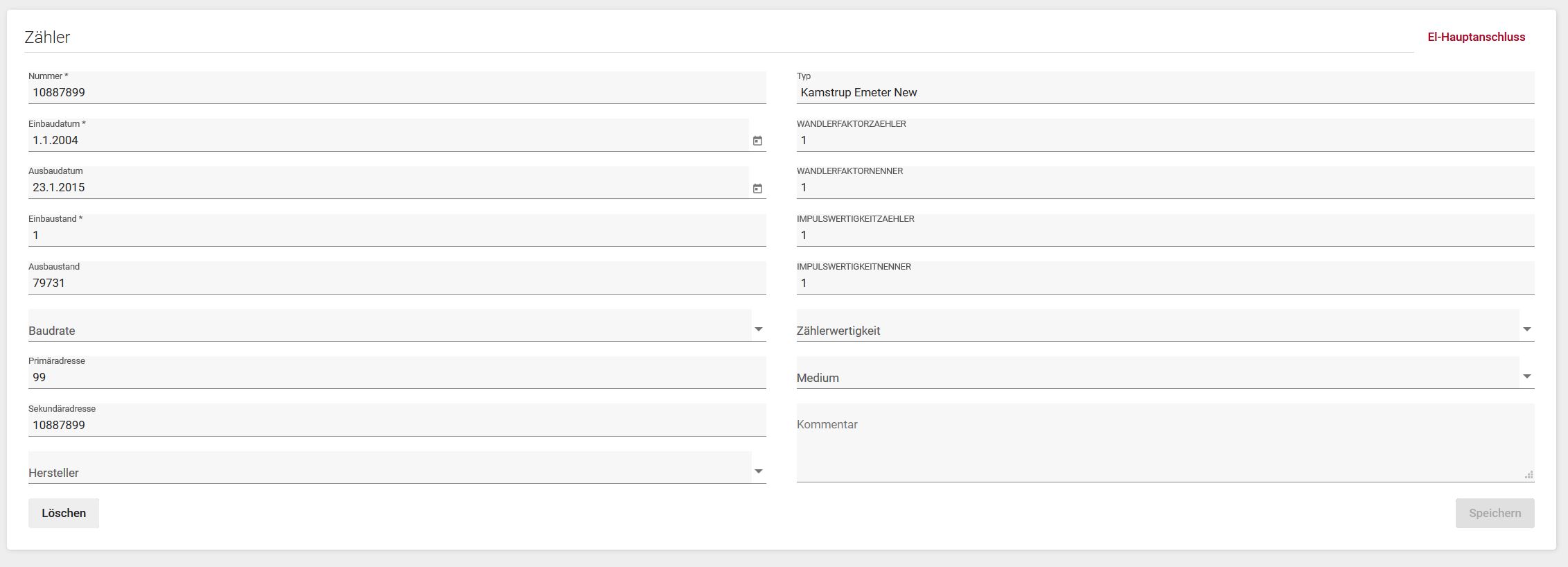
Zähler bearbeiten
Wählen Sie in der Messstellentabelle neben der zu bearbeitene Zähler die Schaltfläche aus. Anschließend öffnet sich der Zähler im Lesemodusmodus.
Bei einer Änderung sind die Einzelfelder bereits mit den vorhandenen Inhalten gefüllt. Sie könnne in den einzelnen Feldern Ihre Änderungen vornehmen.
Mit Klick auf die Schaltfläche wird der Zähler gespeichert.
Um die Eingabe zu verwerfen kann die Seite verlassen werden oder in einen anderen Menüpunkt gesprungen werden.
Zähler löschen
Wählen Sie in der Zählertabelle neben der zu löschenden Zähler die Schaltfläche aus. Anschließend öffnet sich der Zähler im Lesemodusmodus.
Nun können Sie die Schaltfläche  anklicken, um den Zähler zu löschen.
- Um den Zähler wirklich zu löschen, muss dies noch über die Schaltfläche Ja bestätigt werden.
- Andernfalls muss die Schaltfläche Nein gewählt werden.
Zur Messstelle
Mit Klick auf die Schaltfläche Messstelle kehrt man zur Messstelle zurück ohne die Daten zu speichern.
- siehe Hilfe Messstellen