Objektteile
Stammdaten -> Objektteile
Die Seite Objektteile ermöglicht Ihnen, ein neues Objektteil anzulegen oder Angaben zu einem bestehenden Objektteil zu ändern.
Navigation
Die Tabelle Objektteile beinhaltet alle dem System bekannten Objektteile. Die Darstellung erfolgt hier Seitenweise. Die Anzahl der pro Seite angezeigten Objektteile können Sie unten rechts auswählen.
Sortierfunktion
Jede Spalte in der Tabelle kann auf- oder absteigend sortiert werden.
Schnellsuche
Es besteht die Möglichkeit nach einem besthehenden Objektteil zu suchen. Hierfür kann über jeder Spalte der Volltext-Filter genutzt werden.
Editierfunktion
Im unterem Bereich der Tabelle haben Sie die Möglichkeit einzelne Spalten abzuwählen und somit die Tabelle nach Ihren eigene Wünschen anzupassen.

Reiterkarte Daten
Auswahl eines Objekts
Wählen Sie, auf der Seite Stammdaten -> Übersicht, ein Objektteil aus, indem Sie neben dem auszuwählenden Element das Verknüfungs-Icon anklicken. Der Objektteil öffnet sich im Lesemodus.
Alternativ können Sie, auf der Seite Stammdaten -> Objektteil, in der Objektetabelle neben dem zu öffnenden Objektteil die Schaltfläche  aus. Anschließend öffnet sich der Objektteil im Lesemodusmodus.
Neues Objektteil anlegen
Wählen Sie, auf der Seite Stammdaten -> Objektteil, die Schaltfläche  .
.
Um ein neues Objektteil anzulegen, müssen die Pflichtfelder „Objekt”, „Bezeichnung”, „Gültig von” und „Nutzungsart” ausgefüllt werden. Die Pflichtfelder sind mit einem Stern markiert.
Zusätzlich kann man in den Feldern „Straße”, „PLZ/Ort” und „Gültig bis” weitere Angaben eintragen. Die Nutzungsart können Sie auf der Seite Konfiguration -> Referenzlisten definieren. Wenn Sie einen Wert in dem Feld „Gültig bis” erfasst haben, wird das Element an diesem Tag beendet.
- Voraussetzung: Sind dem Objekt noch Elemente untergeordnet, dürfen diese nicht mehr gültig sein. Somit müssen die untergeordneten Elemente zuerst durch die Vergabe eines Wertes in dem Feld „Gültig bis” beendet werden.
- Mit Klick auf die Schaltfläche
 wird der Objektteil gespeichert.
 - Um die Eingabe zu verwerfen kann die Seite verlassen werden oder in einen anderen Menüpunkt gesprungen werden.
Objektteil bearbeiten
Wählen Sie in der Objektteiltabelle neben dem zu bearbeitene Objektteil die Schaltfläche aus. Anschließend öffnet sich der Objektteil im Lesemodusmodus.
Bei einer Änderung sind die Einzelfelder bereits mit den vorhandenen Inhalten gefüllt. Sie könnne in den einzelnen Feldern Ihre Änderungen vornehmen.
- Mit Klick auf die Schaltfläche wird die Liegenschaft gespeichert.
- Um die Eingabe zu verwerfen kann die Seite verlassen werden oder in einen anderen Menüpunkt gesprungen werden.
Objektteil löschen
Wählen Sie in der Objektteiltabelle neben dem zu löschenden Objekt die Schaltfläche aus. Anschließend öffnet sich der Objektteil im Lesemodusmodus.
Nun können Sie die Schaltfläche  anklicken, um den Objektteil zu löschen.
- Um den Objektteil wirklich zu löschen, muss dies noch über die Schaltfläche Ja bestätigt werden.
- Andernfalls muss die Schaltfläche Nein gewählt werden.
Voraussetzung: Sind dem Objektteil noch Ebenen, Nutzungseinheiten oder Flächen zugeordnet, kann es nicht gelöscht werden; die zugeordneten Ebenen, Nutzungseinheiten, Bauabschnitte und Flächen müssen vorher gelöscht werden! Es ist notwendig, dass Sie zuerst alle untergeordneten Elemente löschen. Desweiteren müssen Sie, auf der Seite Konfiguration -> Zählerdaten korrigieren , in den untergeordneten Messstellen alle Verbrauchswerte löschen.
Zugeordnete Ebenen, Nutzungseinheiten, Bauabschnitte und Flächen sind in den unteren Tabellen angeführt.
Zum Objekt
Mit Klick auf die Schaltfläche Objekt kehrt man zu Objekt zurück ohne die Daten zu speichern.
Reiterkarte Flächen
Die Reiterkarte Flächen, auf der Seite Stammdaten -> Objektteile, zeigt die Übersicht von allen Flächen zum Objekt an.

Auswahl einer Fläche
Wählen Sie nach Auswahl eines Objektteiles, in der Flächentabelle neben der zu öffnenden Fläche das die Schaltfläche aus. Anschließend öffnet sich die Fläche im Lesemodusmodus.
Neues Fläche anlegen
Wählen Sie nach Auswahl eines Objektteiles, in der Flächentabelle die Schaltfläche .
In der Maske kann der Benutzer die Flächen zu einem Objekt manuell erfassen. Pflichtangaben sind zu erfassen in den Feldern „Brutto-Grundfläche” und „Gültig von”. Der Wert für das Feld „Netto-Grundfläche” wird automatisch berechnet und dort angezeigt.
- Der Umrechnungsfaktor ist im System hinterlegt und kann von einem Administrator auf der Seite Konfiguration -> Parameter geändert werden.
- Weiterhin ist es möglich die berechnete Netto-Grundfläche zu überschreiben.
Zusätzlich kann noch die Angabe „Gültig bis” gemacht werden. Wenn Sie einen Wert in dem Feld „Gültig bis” erfasst haben, wird das Element an diesem Tag beendet.
- Mit Klick auf die Schaltfläche
 werden erfasste Eingaben verworfen.
 - Mit Klick auf die Schaltfläche werden Eingaben gesichert.
Fläche bearbeiten
Wählen Sie nach Auswahl eines Objektteiles, in der Flächentabelle neben der zu öffnenden Fläche das die Schaltfläche aus. Anschließend öffnet sich die Fläche im Lesemodusmodus.
Bei einer Änderung sind die Einzelfelder bereits mit den vorhandenen Inhalten gefüllt. Sie könnne in den einzelnen Feldern Ihre Änderungen vornehmen.
- Mit Klick auf die Schaltfläche werden erfasste Eingaben verworfen.
- Mit Klick auf die Schaltfläche werden Eingaben gesichert.
Fläche löschen
Wählen Sie nach Auswahl eines Objektteiles, in der Flächentabelle neben der zu öffnenden Fläche das die Schaltfläche aus. Anschließend öffnet sich die Fläche im Lesemodusmodus.
Nun können Sie die Schaltfläche anklicken, um die Fläche zu löschen.
Reiterkarte Ebenen, Nutzungseinheiten und Bauabschnitte
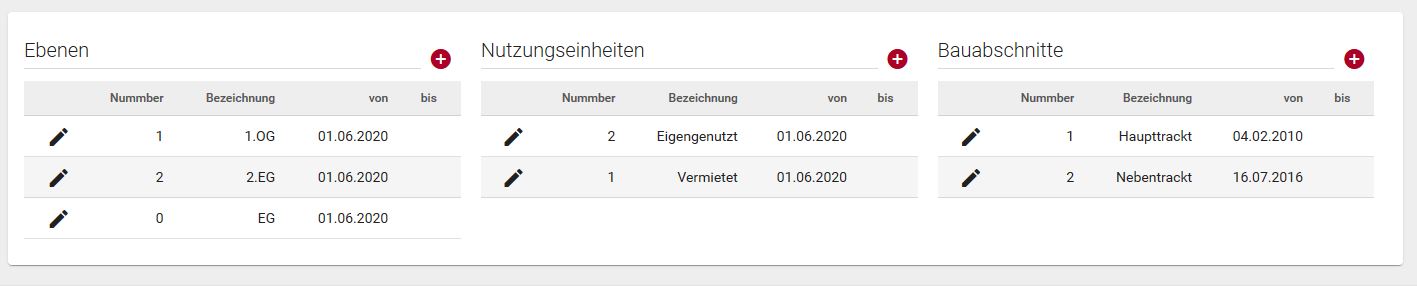
Die Reiterkarte Ebenen, Nutzungseinheiten und Bauabschnitte auf der Seite Stammdaten Objektteile, zeigt eine Übersichtstabelle mit allen Ebenen, Nutzungseinheiten und Bauabschnitten zum Objektteil an.
Neue Ebene anlegen
Wählen Sie nach Auswahl eines Objektteiles, in der Ebenentabelle die Schaltfläche .
Um eine neue Ebene anzulegen, müssen Sie die Pflichtangaben „Objektteil”, „Nummer”, „Gültig von” und „Bezeichnung” ausfüllen.
Zusätzlich kann noch die Angabe „Gültig bis” gemacht werden. Wenn Sie einen Wert in dem Feld „Gültig bis” erfasst haben, wird das Element an diesem Tag beendet.
- Mit Klick auf die Schaltfläche werden erfasste Eingaben verworfen.
- Mit Klick auf die Schaltfläche werden Eingaben gesichert.

Ebene bearbeiten
Wählen Sie nach Auswahl eines Objektteiles, in der Ebenentabelle neben der zu öffnenden Ebene das die Schaltfläche aus. Anschließend öffnet sich die Ebene im Lesemodusmodus.
Bei einer Änderung sind die Einzelfelder bereits mit den vorhandenen Inhalten gefüllt. Sie könnne in den einzelnen Feldern Ihre Änderungen vornehmen.
- Mit Klick auf die Schaltfläche werden erfasste Eingaben verworfen.
- Mit Klick auf die Schaltfläche werden Eingaben gesichert.
Ebene löschen
Wählen Sie nach Auswahl eines Objektteiles, in der Ebenenabelle neben der zu öffnenden Ebene das die Schaltfläche aus. Anschließend öffnet sich die Ebene im Lesemodusmodus.
Nun können Sie die Schaltfläche anklicken, um die Ebene zu löschen.
- Um die Fläche wirklich zu löschen, muss dies noch über die Schaltfläche Ja bestätigt werden.
Zum Objektteil
Mit Klick auf die Schaltfläche Objektteil kehrt man zum Objektteil zurück ohne die Daten zu speichern.
Räume
Unterhalb einer Ebenen können einzelne Räume angelegt werden und diesen Flächen zugeordnet werden.

Neuen Raum anlegen
Wählen Sie nach Auswahl einer Ebene, in der Raumtabelle die Schaltfläche .
Um einen neuen Raum anzulegen, müssen Sie die Pflichtangaben „Ebene”, „Nummer”, „Nutzungsart”, „Gültig von” und „Bezeichnung” ausfüllen.
Zusätzlich kann noch die Angabe „Gültig bis” gemacht werden. Wenn Sie einen Wert in dem Feld „Gültig bis” erfasst haben, wird das Element an diesem Tag beendet.
- Mit Klick auf die Schaltfläche werden erfasste Eingaben verworfen.
- Mit Klick auf die Schaltfläche werden Eingaben gesichert.
Raum bearbeiten
Wählen Sie, auf der Seite Stammdaten -> Objektteile -> Ebenen Räume neben der zu öffnenden Ebene die Schaltfläche aus. Anschließend öffnet sich der Raum im Lesemodusmodus.
Bei einer Änderung sind die Einzelfelder bereits mit den vorhandenen Inhalten gefüllt. Sie könnne in den einzelnen Feldern Ihre Änderungen vornehmen.
- Um die Eingabe zu verwerfen kann die Seite verlassen werden oder in einen anderen Menüpunkt gesprungen werden.
- Mit Klick auf die Schaltfläche werden Eingaben gesichert.
Raum löschen
Wählen Sie, auf der Seite Stammdaten -> Objektteile -> Ebenen Räume neben der zu öffnenden Ebene die Schaltfläche aus. Anschließend öffnet sich der Raum im Lesemodusmodus.
un können Sie die Schaltfläche anklicken, um den Raum zu löschen.
- Um den Raum wirklich zu löschen, muss dies noch über die Schaltfläche Ja bestätigt werden.
- Voraussetzung: Sind der Nutzungseinheit noch Flächen zugeordnet, kann sie nicht gelöscht werden. Es ist notwendig, dass Sie zuerst alle untergeordneten Elemente löschen. Die zugeordneten Flächen müssen vorher gelöscht werden!
Zugeordnete Flächen sind in den unteren Tabellen angeführt.
Zur Ebene
Mit Klick auf die Schaltfläche Ebene kehrt man zur Ebene zurück ohne die Daten zu .
Reiterkarte Flächen
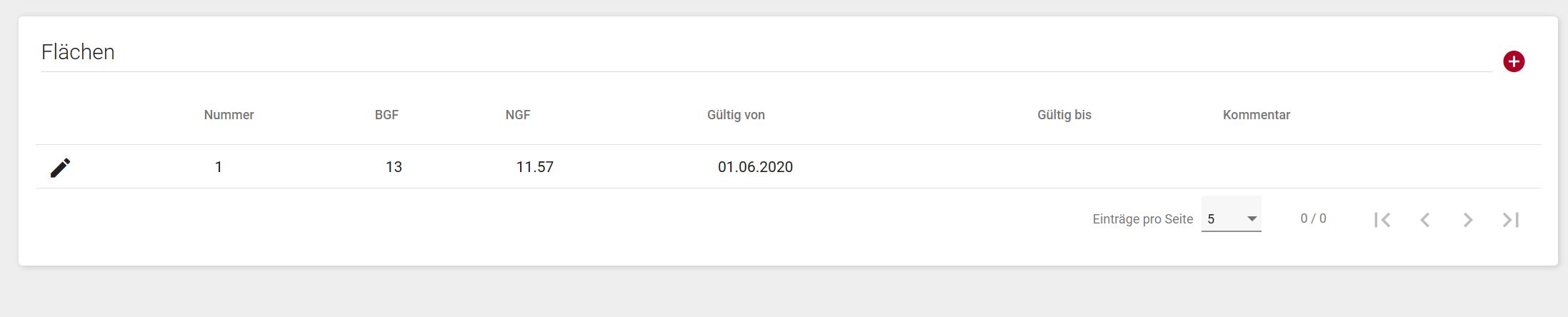
Die Reiterkarte Flächen, auf der Seite Stammdaten -> Objektteile -> Ebenen -> Räume, zeigt die Übersicht von allen Flächen zum Raum an.
Auswahl einer Fläche
Wählen Sie nach Auswahl eines Raumes, in der Flächentabelle neben der zu öffnenden Fläche die Schaltfläche aus. Anschließend öffnet sich die Fläche im Lesemodusmodus.
Neue Fläche anlegen
Wählen Sie nach Auswahl eines Raumes, in der Flächentabelle die Schaltfläche .
In der Maske kann der Benutzer die Flächen zu einem Raum manuell erfassen. Pflichtangaben sind zu erfassen in den Feldern „Brutto-Grundfläche” und „Gültig von”. Der Wert für das Feld „Netto-Grundfläche” wird automatisch berechnet und dort angezeigt.
- Der Umrechnungsfaktor ist im System hinterlegt und kann von einem Administrator auf der Seite Konfiguration -> Parameter geändert werden.
- Weiterhin ist es möglich die berechnete Netto-Grundfläche zu überschreiben.
Zusätzlich kann noch die Angabe „Gültig bis” gemacht werden. Wenn Sie einen Wert in dem Feld „Gültig bis” erfasst haben, wird das Element an diesem Tag beendet.
- Mit Klick auf die Schaltfläche werden erfasste Eingaben verworfen.
- Mit Klick auf die Schaltfläche werden Eingaben gesichert.
Fläche bearbeiten
Wählen Sie nach Auswahl eines Raumes, in der Flächentabelle neben der zu öffnenden Fläche die Schaltfläche aus. Anschließend öffnet sich die Fläche im Lesemodusmodus.
Bei einer Änderung sind die Einzelfelder bereits mit den vorhandenen Inhalten gefüllt. Sie könnne in den einzelnen Feldern Ihre Änderungen vornehmen.
- Mit Klick auf die Schaltfläche werden erfasste Eingaben verworfen.
- Mit Klick auf die Schaltfläche werden Eingaben gesichert.
Fläche löschen
Wählen Sie nach Auswahl eines Raumes, in der Flächentabelle neben der zu öffnenden Fläche die Schaltfläche aus. Anschließend öffnet sich die Fläche im Lesemodusmodus.
Nun können Sie die Schaltfläche anklicken, um die Fläche zu löschen.
Reiterkarte Nutzungseinheiten
Die Reiterkarte Nutzungseinheit, auf der Seite Stammdaten -> Objektteile, zeigt eine Übersichtstabelle mit allen Nutzungseinheiten zum Objektteil an.
Neue Nutzungseinheit anlegen
Wählen Sie nach Auswahl eines Objektteiles, in der Nutzungseinheitenabelle die Schaltfläche .
Um eine neue Nutzungseinheit anzulegen, müssen Sie die Pflichtangaben „Nummer”, „Gültig von” und „Bezeichnung” ausfüllen.
Zusätzlich kann noch die Angabe „Gültig bis” gemacht werden. Wenn Sie einen Wert in dem Feld „Gültig bis” erfasst haben, wird das Element an diesem Tag beendet.
- Mit Klick auf die Schaltfläche werden erfasste Eingaben verworfen.
- Mit Klick auf die Schaltfläche werden Eingaben gesichert.
Nutzungseinheit bearbeiten
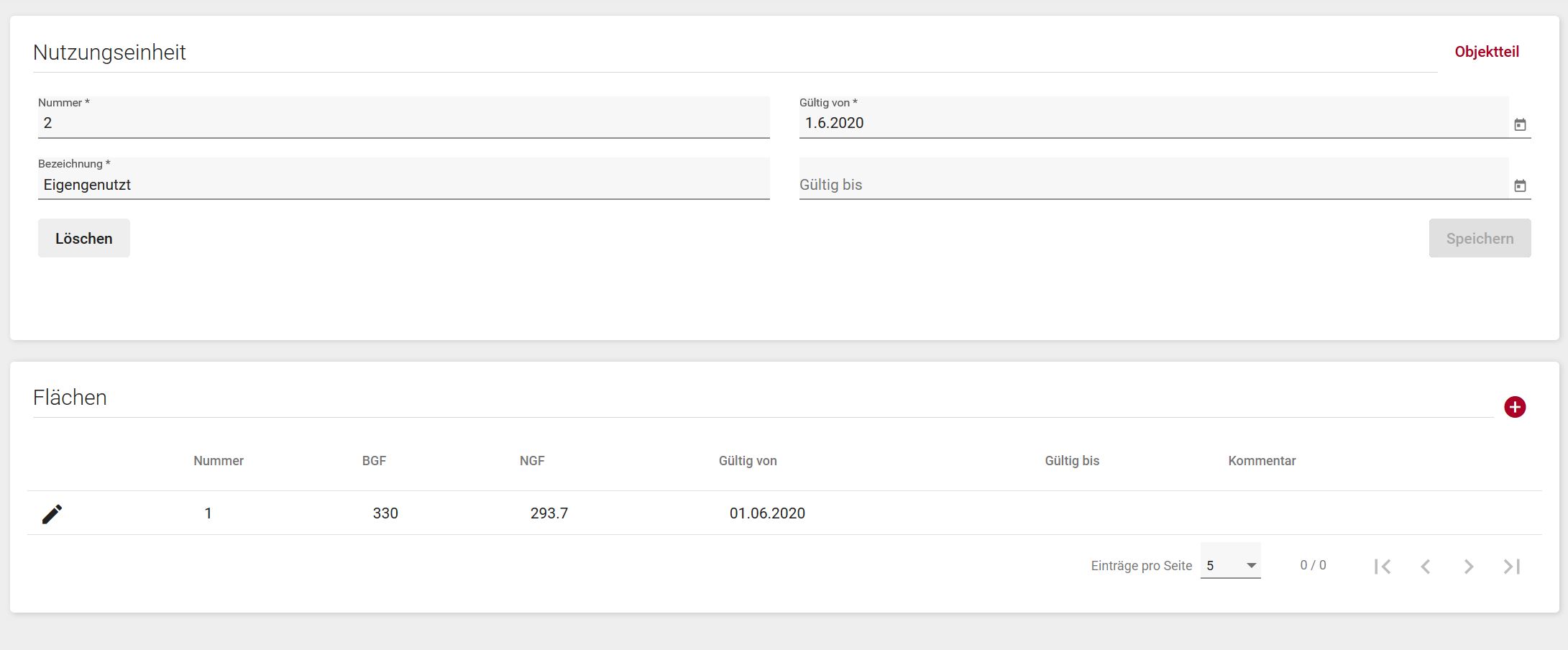
Wählen Sie nach Auswahl eines Objektteiles, in der Nutzungseinheitenabelle neben die zu öffnenden Nutzungseinheit die Schaltfläche aus. Anschließend öffnet sich die Nutzungseinheit im Lesemodusmodus.
Bei einer Änderung sind die Einzelfelder bereits mit den vorhandenen Inhalten gefüllt. Sie könnne in den einzelnen Feldern Ihre Änderungen vornehmen.
- Mit Klick auf die Schaltfläche werden erfasste Eingaben verworfen.
- Mit Klick auf die Schaltfläche werden Eingaben gesichert.
Nutzungseinheit löschen
Wählen Sie nach Auswahl eines Objektteiles, in der Nutzungseinheitenabelle neben die zu öffnenden Nutzungseinheit das die Schaltfläche aus. Anschließend öffnet sich die Nutzungseinheit im Lesemodusmodus.
Nun können Sie die Schaltfläche anklicken, um die Nutzungseinheit zu löschen.
- Um die Nutzungseinheit wirklich zu löschen, muss dies noch über die Schaltfläche Ja bestätigt werden.
Zum Objektteil
Mit Klick auf die Schaltfläche Objektteil kehrt man zum Objektteil zurück ohne die Daten zu speichern.
Reiterkarte Flächen
Die Reiterkarte Flächen, auf der Seite Stammdaten -> Objektteile -> Nutzungsienheiten, zeigt die Übersicht von allen Flächen zum Raum an.
Auswahl einer Fläche
Wählen Sie nach Auswahl einer Nutzungseinheit, in der Flächentabelle neben der zu öffnenden Fläche die Schaltfläche aus. Anschließend öffnet sich die Fläche im Lesemodusmodus.
Neue Fläche anlegen
Wählen Sie nach Auswahl einer Nutzungseinheit, in der Flächentabelle die Schaltfläche .
In der Maske kann der Benutzer die Flächen zu eine r Nutzungseinheit manuell erfassen. Pflichtangaben sind zu erfassen in den Feldern „Brutto-Grundfläche” und „Gültig von”. Der Wert für das Feld „Netto-Grundfläche” wird automatisch berechnet und dort angezeigt.
- Der Umrechnungsfaktor ist im System hinterlegt und kann von einem Administrator auf der Seite Konfiguration -> Parameter geändert werden.
- Weiterhin ist es möglich die berechnete Netto-Grundfläche zu überschreiben.
Zusätzlich kann noch die Angabe „Gültig bis” gemacht werden. Wenn Sie einen Wert in dem Feld „Gültig bis” erfasst haben, wird das Element an diesem Tag beendet.
- Mit Klick auf die Schaltfläche werden erfasste Eingaben verworfen.
- Mit Klick auf die Schaltfläche werden Eingaben gesichert.
Fläche bearbeiten
Wählen Sie nach Auswahl einer Nutzungseinheit, in der Flächentabelle neben der zu öffnenden Fläche das die Schaltfläche aus. Anschließend öffnet sich die Fläche im Lesemodusmodus.
Bei einer Änderung sind die Einzelfelder bereits mit den vorhandenen Inhalten gefüllt. Sie könnne in den einzelnen Feldern Ihre Änderungen vornehmen.
- Mit Klick auf die Schaltfläche werden erfasste Eingaben verworfen.
- Mit Klick auf die Schaltfläche werden Eingaben gesichert.
Fläche löschen
Wählen Sie nach Auswahl eine Nutzungseinheit, in der Flächentabelle neben der zu öffnenden Fläche die Schaltfläche aus. Anschließend öffnet sich die Fläche im Lesemodusmodus.
Nun können Sie die Schaltfläche anklicken, um die Fläche zu löschen.
###Reiterkarte Bauabschnitte Die Reiterkarte Nutzungseinheit, auf der Seite Stammdaten -> Objektteile, zeigt eine Übersichtstabelle mit allen Nutzungseinheiten zum Objektteil an.
Neuen Bauabschnitt anlegen
Wählen Sie nach Auswahl eines Objektteiles, in der Bauabschnittetabelle die Schaltfläche .
Um einen neue Bauabschnitt anzulegen, müssen Sie die Pflichtangaben „Nummer”, „Gültig von” und „Bezeichnung” ausfüllen.
Zusätzlich kann noch die Angabe „Gültig bis” gemacht werden. Wenn Sie einen Wert in dem Feld „Gültig bis” erfasst haben, wird das Element an diesem Tag beendet.
- Mit Klick auf die Schaltfläche werden erfasste Eingaben verworfen.
- Mit Klick auf die Schaltfläche werden Eingaben gesichert.
Bauabschnitt bearbeiten
Wählen Sie nach Auswahl eines Objektteiles, in der Bauabschnittetabelle neben der zu öffnenden Bauabschnitt das die Schaltfläche aus. Anschließend öffnet sich der Bauabschnitt im Lesemodusmodus.
Bei einer Änderung sind die Einzelfelder bereits mit den vorhandenen Inhalten gefüllt. Sie könnne in den einzelnen Feldern Ihre Änderungen vornehmen.
- Mit Klick auf die Schaltfläche werden erfasste Eingaben verworfen.
- Mit Klick auf die Schaltfläche werden Eingaben gesichert.
Bauabschnitt löschen
Wählen Sie nach Auswahl eines Objektteiles, in der Bauabschnittetabelle neben der zu öffnenden Bauabschnitt die Schaltfläche aus. Anschließend öffnet sich der Bauabschnitt im Lesemodusmodus.
Nun können Sie die Schaltfläche anklicken, um den Bauabschnitt zu löschen.
- Um den Bauabschnitt wirklich zu löschen, muss dies noch über die Schaltfläche Ja bestätigt werden.
Zum Objektteil
Mit Klick auf die Schaltfläche Objektteil kehrt man zum Objektteil zurück ohne die Daten zu speichern.
####Reiterkarte Flächen Die Reiterkarte Flächen, auf der Seite Stammdaten -> Objektteile -> Nutzungsienheiten, zeigt die Übersicht von allen Flächen zum Raum an.
Auswahl einer Fläche
Wählen Sie nach Auswahl eines Bauabschnitts, in der Flächentabelle neben der zu öffnenden Fläche das die Schaltfläche aus. Anschließend öffnet sich die Fläche im Lesemodusmodus.
Neue Fläche anlegen
Wählen Sie nach Auswahl eines Bauabschnitts, in der Flächentabelle die Schaltfläche .
In der Maske kann der Benutzer die Flächen zu einem Bauabschnitt manuell erfassen. Pflichtangaben sind zu erfassen in den Feldern „Brutto-Grundfläche” und „Gültig von”. Der Wert für das Feld „Netto-Grundfläche” wird automatisch berechnet und dort angezeigt.
- Der Umrechnungsfaktor ist im System hinterlegt und kann von einem Administrator auf der Seite Konfiguration -> Parameter geändert werden.
- Weiterhin ist es möglich die berechnete Netto-Grundfläche zu überschreiben.
Zusätzlich kann noch die Angabe „Gültig bis” gemacht werden. Wenn Sie einen Wert in dem Feld „Gültig bis” erfasst haben, wird das Element an diesem Tag beendet.
- Mit Klick auf die Schaltfläche werden erfasste Eingaben verworfen.
- Mit Klick auf die Schaltfläche werden Eingaben gesichert.
Fläche bearbeiten
Wählen Sie nach Auswahl eines Bauabschnitts, in der Flächentabelle neben der zu öffnenden Fläche die Schaltfläche aus. Anschließend öffnet sich die Fläche im Lesemodusmodus.
Bei einer Änderung sind die Einzelfelder bereits mit den vorhandenen Inhalten gefüllt. Sie könnne in den einzelnen Feldern Ihre Änderungen vornehmen.
- Mit Klick auf die Schaltfläche werden erfasste Eingaben verworfen.
- Mit Klick auf die Schaltfläche werden Eingaben gesichert.
Fläche löschen
Wählen Sie nach Auswahl eines Bauabschnitts, in der Flächentabelle neben der zu öffnenden Fläche die Schaltfläche aus. Anschließend öffnet sich die Fläche im Lesemodusmodus.
Nun können Sie die Schaltfläche anklicken, um die Fläche zu löschen.