Datenlogger
##Stammdaten -> Datenlogger
Die Seite Datenlogger ermöglicht Ihnen, einen neuen Datenlogger anzulegen oder Angaben zu einem bestehenden Datenlogger zu ändern.
Navigation
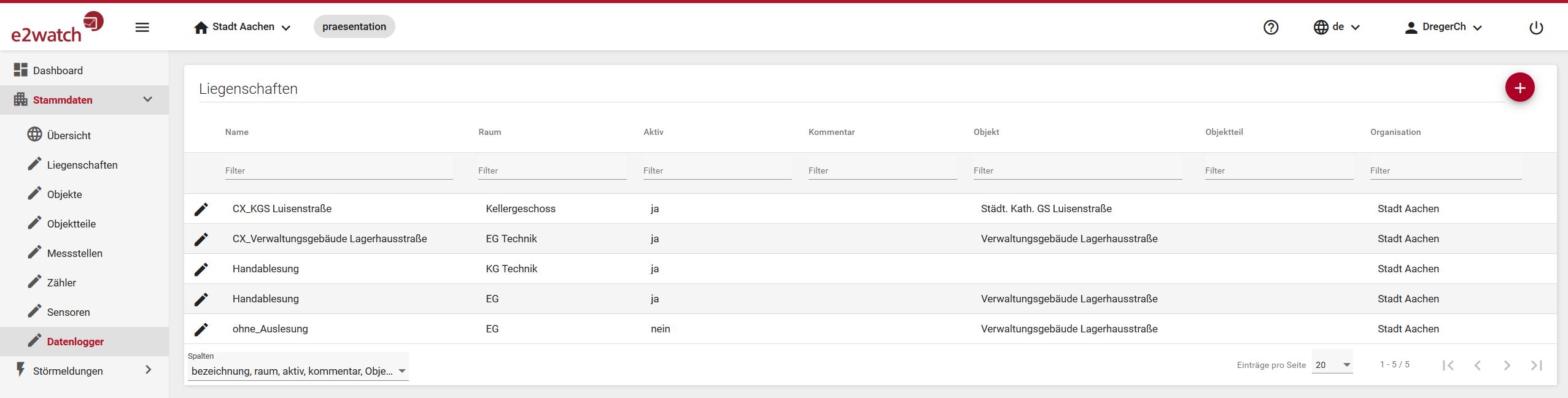
Die Tabelle Datenlogger beinhaltet alle dem System bekannten Datenlogger. Die Darstellung erfolgt hier Seitenweise. Die Anzahl der pro Seite angezeigten Datenlogger können Sie unten rechts auswählen.
Sortierfunktion
Jede Spalte in der Tabelle kann auf- oder absteigend sortiert werden.
Schnellsuche
Es besteht die Möglichkeit nach einer besthehenden Datenlogger zu suchen. Hierfür kann über jeder Spalte der Volltext-Filter genutzt werden.
Editierfunktion
Im unterem Bereich der Tabelle haben Sie die Möglichkeit einzelne Spalten abzuwählen und somit die Tabelle nach Ihren eigene Wünschen anzupassen.
Auswahl eines Datenloggers
Wählen Sie, auf der Seite Stammdaten -> Übersicht, einen Datenlogger aus, indem Sie neben dem auszuwählenden Element das Verknüfungs-Icon anklicken. Der Datenlogger öffnet sich im Lesemodus.
Alternativ können Sie, auf der Seite Stammdaten -> Datenlogger, in der Datenloggertabelle neben dem zu öffnenden Datenlogger die Schaltfläche  aus. Anschließend öffnet sich der Datenlogger im Lesemodusmodus.
Neuen Datenlogger anlegen
Wählen Sie, auf der Seite Stammdaten -> Datenlogger , die Schaltfläche  .
.
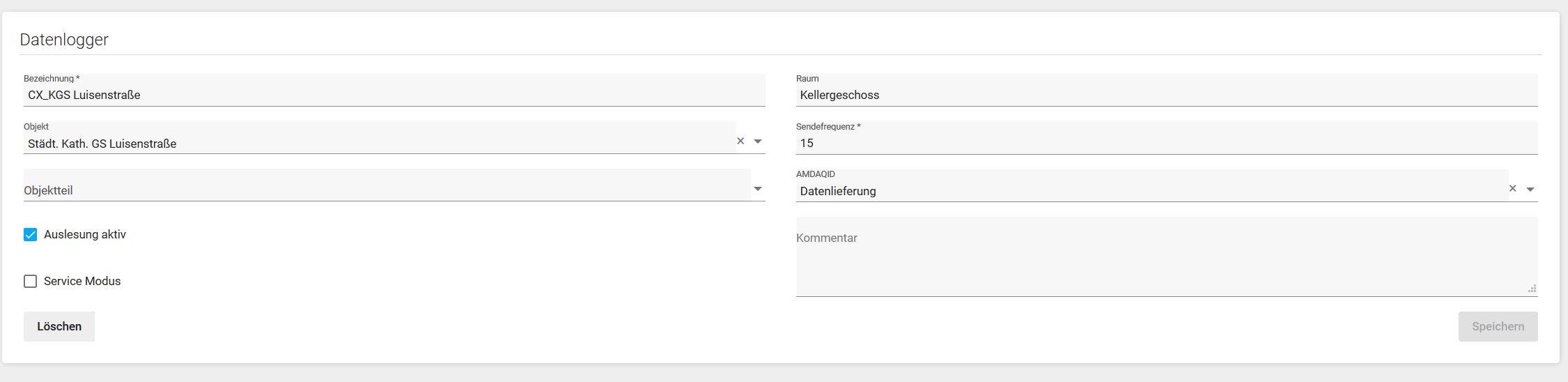
Um einen neuen Zähler anzulegen, müssen die Pflichtfelder „Bezeichnung”, „Objekt”, „Raum”, „Sendefrequenz”, „AMDAQID” und „ServiceMode” ausgefüllt werden. Die Pflichtfelder sind mit einem Stern markiert. Darüber hinaus ist das Medium über die obenliegenden Auswahlfelder auszuwählen.
- „AMDAQID” ist die Nummer zur eindeutigen Identifikation des Datenloggers und ist auf diesem abzulesen. In der Auswahlliste erscheinen alle im System bekannten Logger-IDs. Jede Logger-ID kann nur einmal vergeben werden (Feld ist Grau, wenn ID verbraucht).
- Alle Logger-IDs werden von der regio iT im System gepflegt. Sollte eine AMDAQID nicht in der Liste auftauchen melden Sie dies bitte an das regio iT Service-Center.
- Der „ServiceMode” beinhaltet zwei Einstellmöglichkeiten den Ausleseintervall der Zähler zu bestimmen.
- „Standard” eingestellter Wert in der Messstellenkonfiguration (Meist 15 Minuten).
- Dies ist für den Betriebszustand einzustellen.
- „Service Modus” führt zu einer dauerhaften Abfrage und kann für die Einrichtung oder zu Testzwecken genutzt werden.
- „Standard” eingestellter Wert in der Messstellenkonfiguration (Meist 15 Minuten).
- Im Feld „Sendefrequenz” können Sie den Intervall der Kommunikation zwischen Datenlogger und regioiT festlegen. Meist 15 Minuten.
Weiterhin haben Sie die Möglichkeit eine zugeordneten „Objektteil” anzugeben und ein „Kommentar” zu hinterlegen.
- Mit Klick auf die Schaltfläche
 wird der Zähler gespeichert.
 - Um die Eingabe zu verwerfen kann die Seite verlassen werden oder in einen anderen Menüpunkt gesprungen werden.
Datenlogger bearbeiten
Wählen Sie in der Datenloggertabelle neben den zu bearbeitene Datenlogger die Schaltfläche aus. Anschließend öffnet sich der Datenlogger im Lesemodusmodus.
Bei einer Änderung sind die Einzelfelder bereits mit den vorhandenen Inhalten gefüllt. Sie könnne in den einzelnen Feldern Ihre Änderungen vornehmen.
- Mit Klick auf die Schaltfläche wird der Datenlogger gespeichert.
- Um die Eingabe zu verwerfen kann die Seite verlassen werden oder in einen anderen Menüpunkt gesprungen werden.
Datenlogger löschen
Wählen Sie in der Datenloggertabelle neben der zu löschenden Datenlogger die Schaltfläche aus. Anschließend öffnet sich der Datenlogger im Lesemodusmodus.
Nun können Sie die Schaltfläche  anklicken, um den Datenlogger zu löschen.
- Um den Zähler wirklich zu löschen, muss dies noch über die Schaltfläche Ja bestätigt werden.
- Andernfalls muss die Schaltfläche Nein gewählt werden.