Multiauswertung
Allgemeine Informationen zum Bereich Multiauswertungen
Die Seite Multiauswertungen ermöglicht Ihnen, Zusammenhänge unterschiedlicher Einflussparameter und Messgrößen anzuzeigen. Die Multiauswertungen schaffen somit eine flexible Möglichkeit zur Darstellung von Messgrößen in unterschiedlichen Diagrammtypen. Somit können Sie Beispielsweise verschiedene Objekte miteinander vergleichen. Zusätzlich zum Diagramm wird eine Statistik angezeigt welche wichtigen statistische Werte anzeigt.
Navigation und Auswahl Multiauswertung
Durch betätigen der Schaltfläche Multiauswertungen im Menüband links erscheint eine Übersicht mit allen bereits erstellten Multidiagrammen:

Die Tabelle Multidiagramme beinhaltet alle dem System bekannten Multidiagramme. Die Darstellung erfolgt hier Seitenweise. Die Anzahl der pro Seite angezeigten Multidiagramme können Sie unten rechts auswählen.
Über das Stiftsymbol kann die bestehende Auswertung bearbietet werden. Über das Diagrammsymbol wird die Auswertung als Diagramm aufgerufen.
Anlegen eines Multidiagramms
Über die rote Schaltfläche + kann der User ein neues Multidiagramm erzeugen.
Nach der Betätigung der Schaltfläche öffnet sich ein neues Fenster zur Einrichtung einer neuen Multiauswertung.
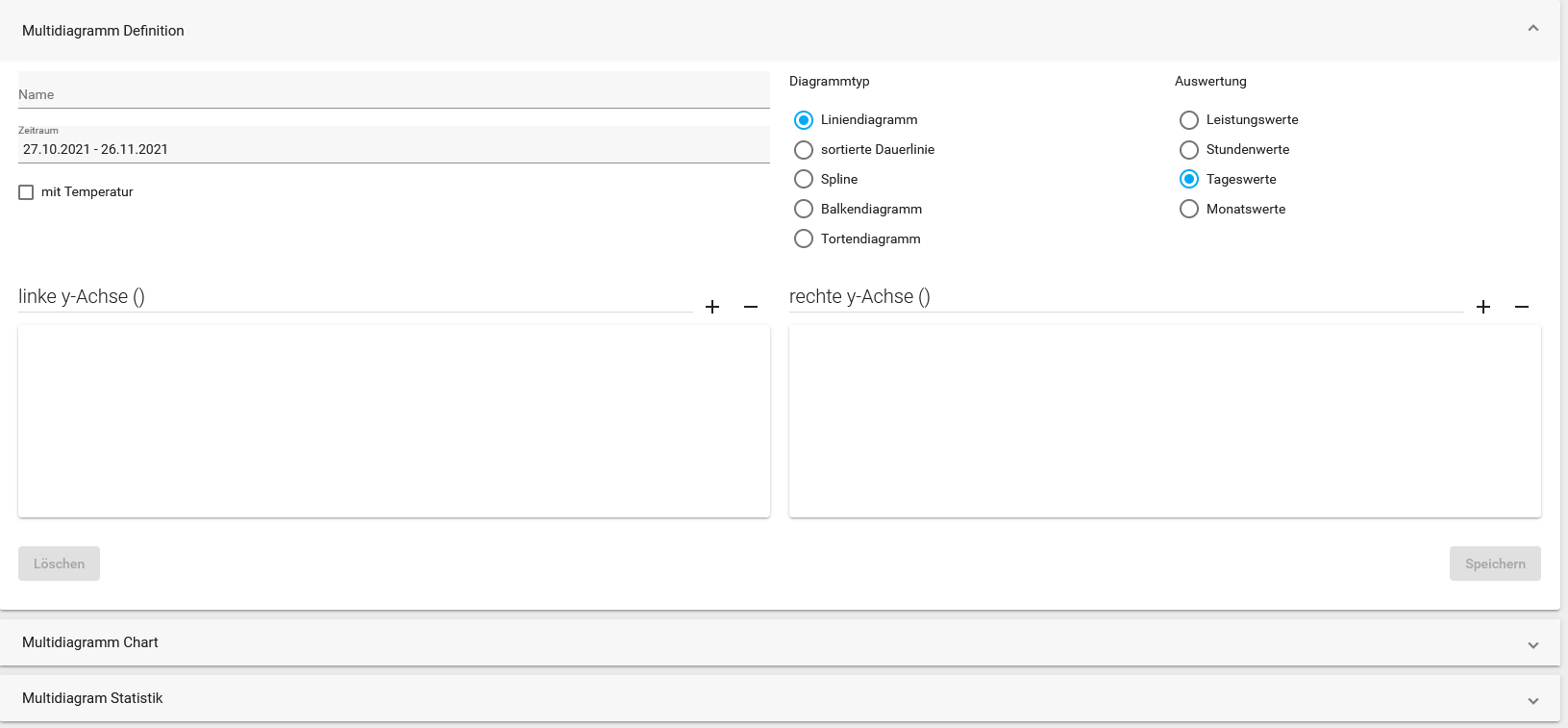
Als erstes wird der neuen Auswertung ein Name vergeben. Nutzen Sie dazu das Feld Name.
Legen Sie nun den Zeitraum fest, für den die Auswertung erfolgen soll. Je nach Auswertung macht es Sinn, eine Temperaturkurve mit ins Diagramm zu hinterlegen. Setzen Sie dazu einen Haken bei Temperatur.
Rechts im Dialogfenster können Sie die Art des Diagramms und die Art der Auswertung bestimmen.
Als nächstes wählen Sie die Quellen für die X- und Y-Achse des Diagramms aus.
Die linke senkrechte Achse (Y-Achse) gibt die Skalierung für das erste gewählte Energiemedium an. Bsp.: „Wasser in m³” oder „m³/h”; „Strom in kWh” oder „kW”; „Wärme in kWh” oder „kW”. Die zweite senkrechte Achse (Y-Achse) gibt die Skalierung für das zweite gewählte Energiemedium an. Des Weiteren gibt die rechte senkrechte Achse (Y-Achse) (falls ausgewählt) die Skalierung für die „Temperatur in °C” an.
Die horizontale Achse (X-Achse) gibt die Skalierung für den „Zeitraum” an.
Alle möglichen Datensätze stehen nun zur Auswahl zur verfügung. Eine Mehrfachauswahl ist möglich.

Wenn alle Parameter hinterlegt sind, kann die auswertung über die Schaltfläche Speichern abgespeichert werden.
Erläuterungen zum Diagramm
Über die Schaltfläche Multidiagramm Chart lässt sich nun das gespeicherte Diagramm aufrufen.
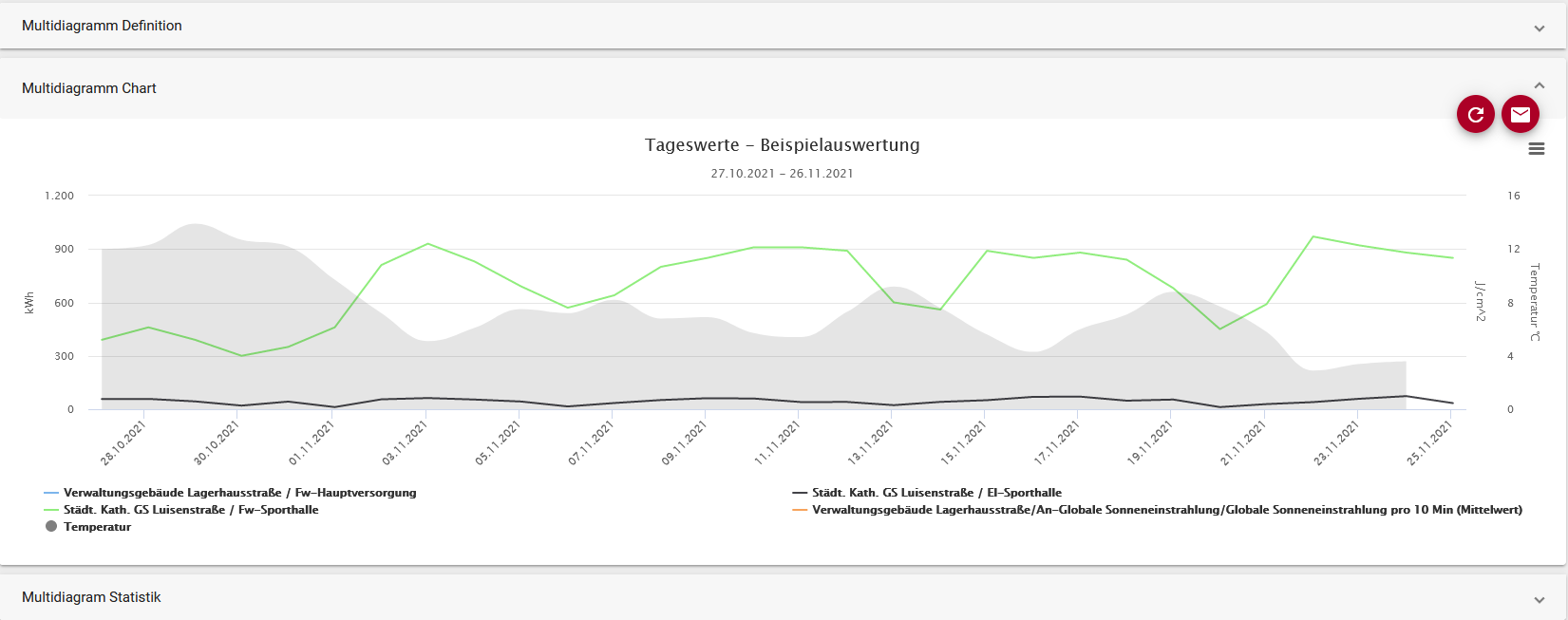
Im Diagramm können alle Datenquellen durch anklicken in der Legende ein- und ausgeblendet werden.
Erläuterungen zur Statistik
Über die Schaltfläche Multidiagramm Statistik werden alle Datenreihen in Tabellenform angezeigt.
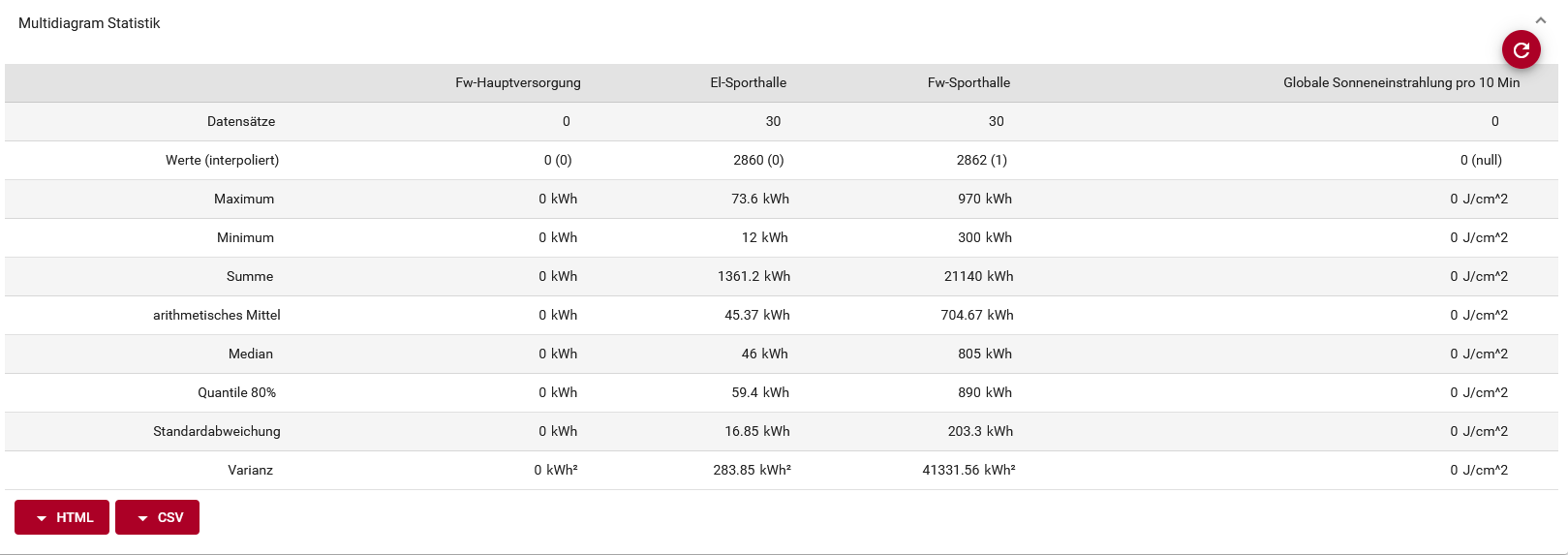
Die Statistik wird bei allen Diagrammen außer dem Tortendiagramm angezeigt. Die Statistik beinhaltet folgende Werte: „Namen”, „Datensätze”, „Werte (interpoliert)”, „Minimum”, „Maximum”, „Summe”, „arithmetisches Mittel”, „Median”, „Quantile 80%”, „Standardabweichung” und „Varianz”
Der Eintrag „Name” gibt die Bezeichnung der Datenreihen an.
Der Eintrag „Datensätze” gibt die Anzahl der Punkte die abgebildet werden an.
Der Eintrag „Werte (interpoliert)” gibt die Anzahl der zur Auswertung verwendeten Zählerstände an. Zusätzlich wird die Anzahl angezeigt, welche durch Interpolation (Ersatzwertbildung) aufgefüllt wurden.
Der Eintrag „Minimum” gibt den kleinsten angezeigten Wert an.
Der Eintrag „Maximum” gibt den größten angezeigten Wert an.
Der Eintrag „Summe” gibt die Summe aller angezeigten Werte an.
Der Eintrag „arithmetisches Mittel” gibt das arithmetisches Mittel an.
- Summe/Datensätze
Der Eintrag „Median” gibt das empirische Quantil bei 50% an.
- Der Punkt an dem genau 50% größer und 50% kleiner sind.
Der Eintrag „Quantile 80%” gibt das empirische Quantil bei 80% an.
- Der Punkt an dem genau 20% größer und 80% kleiner sind.
Der Eintrag „Standardabweichung” gibt die mittlere Abweichung vom arithmetischen Mittelwert an.
Der Eintrag „Varianz” gibt die mittlere quadratische Abweichung vom arithmetischen Mittelwert an.
Über die Auswahl der Button „HTML” und „CSV” kann die Tabelle als HTML-Datei oder CSV-Datei exportiert werden.
Zeitraum und Auflösung
Sie haben die Möglichkeit den Zeitraum der Auswertung festzulegen. Wählen Sie hierfür die Dropdown-Liste für den „Zeitraum” aus.
Sie haben die Möglichkeit zwischen „Heute”, „Gestern”, „die letzten 7 Tage”, „die letzten 30 Tage”, „dieser Monat”, „letzter Monat” und „anderer Zeitraum” auszuwählen.
- Wenn Sie „anderer Zeitraum” auswählen, müssen Sie im linken Kalender das Startdatum und im rechten Kalender das Enddatum Ihres frei wählbaren Zeitraum angeben.
- Es ist nötig einen sinnvollen Zeitraum zu wählen um die Anschaulichkeit zu gewährleisten.
- Beispielsweise werden für die Leistungswert 15 Minuten Werte verwendet, welche in Liniendiagrammen bei einem Zeitraum größer 30 Tage nicht mehr gut aufgelöst werden.
Des Weiteren haben Sie die Möglichkeit auf der rechten Seite eine Auflösung auszuwählen. Hier ist es auch mögliche eine Leistungsauswertung anstatt einer Verbrauchs-/Erzeugungsauswertung auszuwählen. Dies funktioniert bei allen Diagrammtypen außer dem Tortendiagramm.
*Sie haben die Möglichkeit zwischen „Leistungswerte”, „Stundenwerte”, „Tageswerte”, und „Monatswerte” auszuwählen.

Hinzufügen von Daten
Sie haben die Möglichkeit Datenreihen der linken und rechten Y-Achse hinzuzufügen. Hierbei ist es notwendig, dass pro Achse nur eine Einheit erzeugt wird. Somit ist es zum Beispiel nicht möglich auf einer Achse Wasser und Strom Messstellen darstellen, da diese Medien unterschiedliche Einheiten besitzen. Wählen Sie hierfür Strom und Wasser jeweils für eine Achse. Die Anzahl an Elementen ist begrenzt auf 10 Stück pro Seite. Wenn Sie ein Tortendiagramm gewählt haben, haben Sie nur die Möglichkeit eine Achse zu benutzen.

Um eine Datenreihe auszuwählen wählen Sie die Schaltfläche  .
Anschließend können Sie auswählen, ob Sie Daten einer Messstelle, eines Versorgungsbereichs oder eines Sensors hinzufügen möchten.
Nach der AUswahl öffnet sich eine Tabelle in der Sie die einzelne Elemente auswählen könnne.
Multichart-Datenhinzufügen
.
Anschließend können Sie auswählen, ob Sie Daten einer Messstelle, eines Versorgungsbereichs oder eines Sensors hinzufügen möchten.
Nach der AUswahl öffnet sich eine Tabelle in der Sie die einzelne Elemente auswählen könnne.
Multichart-Datenhinzufügen
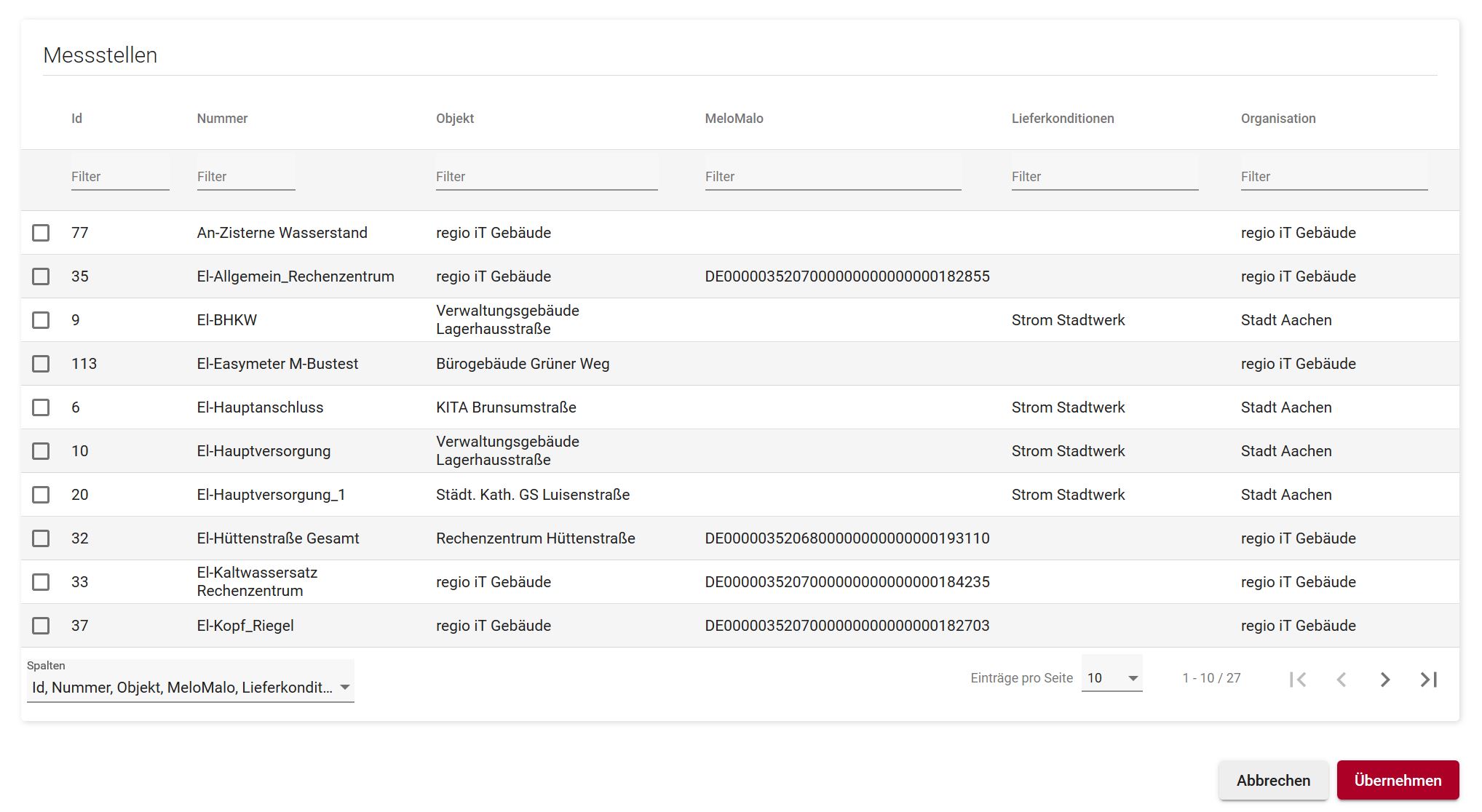
Filter
Über der Zeile mit den Spaltenbezeichnungen können Sie einen Wert vorgeben, nach dem gefiltert wird.
Es werden nur die Elemente angezeigt, die den Filtereinstellungen entsprechen.
Sortierfunktion
Jede Spalte in der Tabelle kann auf- oder absteigend sortiert werden.
Auswahl
Eine Datenreihe lässt sich durch Anklicken markieren. Eine Mehrfachauswahl ist möglich.
- Wählen Sie die Schaltfläche
 um die selektierten Datenreihe in die Auswertung einzufügen.
 - Wählen Sie die Schaltfläche
 um die Eingabe zu Verwerfen und ohne eine Datenreihe auszuwählen zurück zum Multichart zu gelangen.
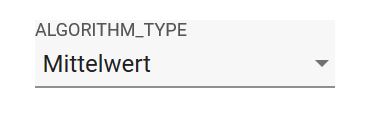
Im Falle der Auswahl von Sensordaten, haben Sie die Möglichkeit entweder Orginalwerte anzuzeigen zulassen oder die Mittelwerte je nach gewählter Auflösung.
Treffen Sie hierfür im unteren Bereich Ihre AUswahl im Feld Algo-Type.
Multichart Speichern und Anzeigen
Haben Sie alle nötigen Angaben gemacht können Sie die Auswertung speichern und sich anzeigen lassen.
- Mit Klick auf die Schaltfläche
 wird das neue Multichart gespeichert.
 - Um die Eingabe zu verwerfen kann die Seite verlassen werden oder in einen anderen Menüpunkt gesprungen werden.
Wählen Sie anschließend den Reiter Multidiagramm Chart um das Diagramm zu anzuzeigen.
- Dies kann einige Zeit in Anspruch nehmen da alle nötigen Werte erst berechnet werden müssen.
Multichart bearbeiten
Wählen Sie in der Multicharttabelle neben dem zu bearbeitene Multichart die Schaltfläche  aus. Anschließend öffnet sich das Multichart im Lesemodusmodus.
Bei einer Änderung sind die Einzelfelder bereits mit den vorhandenen Inhalten gefüllt. Sie könnne in den einzelnen Feldern Ihre Änderungen vornehmen.
- Mit Klick auf die Schaltfläche
 werden Eingaben gesichert.
 - Um die Eingabe zu verwerfen kann die Seite verlassen werden oder in einen anderen Menüpunkt gesprungen werden.
Multichart löschen
Wählen Sie in der Multicharttabelle neben dem zu bearbeitene Multichart die Schaltfläche  aus. Anschließend öffnet sich das Multichart im Lesemodusmodus.
Wählen Sie die Schaltfläche  um das Multichart zu löschen.
- Um das Multichart wirklich zu löschen, muss dies noch über die Schaltfläche Ja bestätigt werden.
- Andernfalls muss die Schaltfläche Nein gewählt werden.