Anlegen
Störmeldungen -> Anlegen
Die Seite Anlegen ermöglicht Ihnen, vorhandene Störmeldungsonfigurationen anzuzeigen und zu ändern, sowie neu Konfigurationen anzulegen. Störmeldungen können für Messstellen und Sensoren angelegt werden.
Navigation
Die Tabelle Konfiguration Stör- und Alarmmanagement beinhaltet alle dem System bekannten Störmeldungskonfigurationen. Die Darstellung erfolgt hier Seitenweise. Die Anzahl der pro Seite angezeigten Störmeldungskonfigurationen können Sie unten rechts auswählen.
Sortierfunktion
Jede Spalte in der Tabelle kann auf- oder absteigend sortiert werden.
Schnellsuche
Es besteht die Möglichkeit nach einer bestehenden Störmeldungskonfiguration zu suchen. Hierfür kann über jeder Spalte der Volltext-Filter genutzt werden.
Editierfunktion
Im unterem Bereich der Tabelle haben Sie die Möglichkeit einzelne Spalten abzuwählen und somit die Tabelle nach Ihren eigene Wünschen anzupassen.
Auswahl einer Störmeldungskonfiguration
Wählen Sie, auf der Seite Störmeldungen -> Anlegen, eine Konfiguration aus, indem Sie am Anfang der Zeile auf das Stift-Symbol klicken. Es öffnet sich die gewählte Störmeldungskonfiguration. Diese kann gelesen, geändert und gespeichert werden. Auch kann hier die Konfiguration gelöscht werden.
Anlegen einer Störmeldungskonfiguration
Wählen Sie, auf der Seite Störmeldungen -> Anlegen die Schaltfläche  .
Sie erhalten ein kleines Menü in dem sie die Auswahl zwischen einer Messstelle und einem Sensor haben. Je nach Wahl öffnet sich die Messstellentabelle oder die Sensortabelle. Über die Filter- und Sortierfunktionen können sie die gewünschte Messstelle oder den Sensor finden ind über die Checkbox auf der linken Seite auswählen. Am unteren Ende der Tabelle finden sie den "Übernehmen" Knopf.
Je nach gewählten Messstellenmedium oder Sensor öffnet sich die individuelle Konfigurationsseite.
.
Sie erhalten ein kleines Menü in dem sie die Auswahl zwischen einer Messstelle und einem Sensor haben. Je nach Wahl öffnet sich die Messstellentabelle oder die Sensortabelle. Über die Filter- und Sortierfunktionen können sie die gewünschte Messstelle oder den Sensor finden ind über die Checkbox auf der linken Seite auswählen. Am unteren Ende der Tabelle finden sie den "Übernehmen" Knopf.
Je nach gewählten Messstellenmedium oder Sensor öffnet sich die individuelle Konfigurationsseite.
Zeitauswahl
Bei allen Störmeldungskonfigurationen ist die Zeitauswahl gleich.
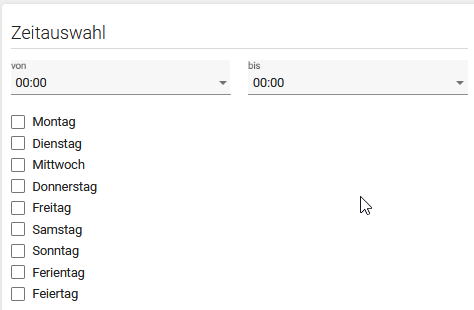
Über die Dropdown-Liste im oberen Teil lässt sich die Zeit "von" "bis" Stundengenau einstellen. In der Liste darunter können die Tage gewählt werden wann auf Störmeldegrenzen geprüft werden soll. Hierzu hat man die Möglichkeit den Wochentag, Ferien und Feiertag zu wählen. e2watch führt die Bundesland spezifischen Feiertage und auch Ferien in seiner Datenbank.
Feiertage haben die höchste Priorität. Danach kommen Ferien, die Wochentage haben die geringste Priorität. Beispiel: Ist ein Mittwoch ein Feiertag, so gilt die Konfiguration des Feiertags. Ist dieser Mittwoch ein Ferientag und kein Feiertag, so gilt die Konfiguration des Ferientages. Ist dieser Mittwoch ein Feiertag und es sind auch noch Ferien, dann gilt die Konfiguration des Feiertages.
Grenzwerte Wasser und Elektro
Für die beiden Medien Wasser und Elektro ist die Grenzwerteingabe identisch.
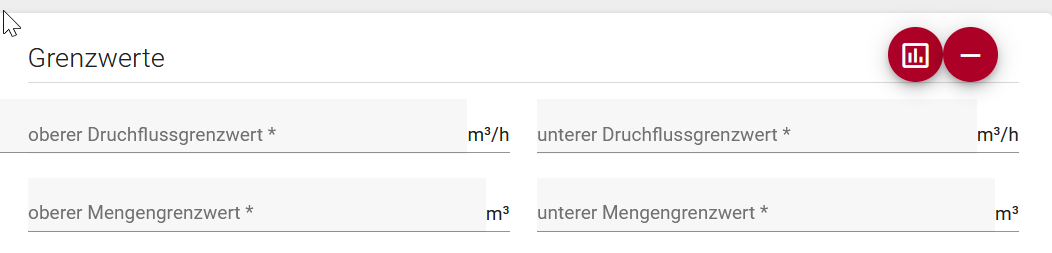
In der oberen Zeile gibt man den Leistungsgrenzwert (bei Wasser Durchflussgrenzwert) ein. Bei jedem Datenimport für diese Messstelle wird jeder der eingehenden Werte auf Über- oder Unterschreitung der eingestellten Grenzwerte geprüft. Beim Mengengrenzwert wird die Menge über den Zeitraum (Stunden) welcher in der Zeitauswahl konfiguriert ist geprüft. Sollte am Ende des Zeitraumes die Menge überschritten sein so wird eine Meldung generiert.
Grenzwert Wärme
Für Wärme ist die Konfiguration der Grenzwerte anhängig von der Außentemperatur. Hier wird eine Sollheizgerade definiert welche für dir Grenzwertprüfung herangezogen wird.
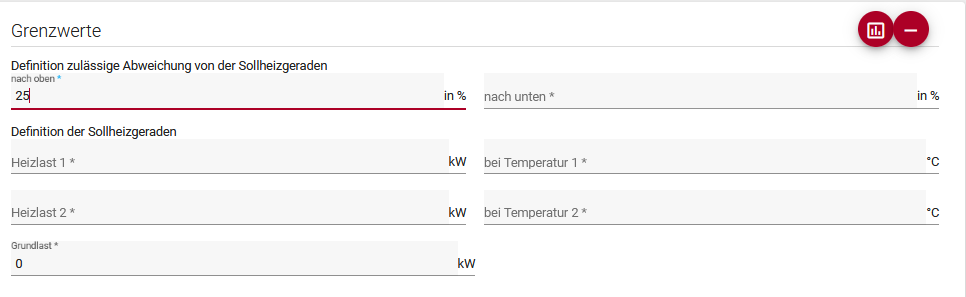
In der Oberen Zeile wird die maximale Abweichung von der Sollheizgerade definiert. Hierbei handelt es sich um einen prozentualen Wert wie Weit der Messwert von der Sollheizgerade abweichen darf und wann ggf. eine Meldung generiert wird.
In Zeile zwei und drei wird die Sollheizgerade definiert. Hierzu werden zwei Punkte herangezogen. Ein Punkt soll die Heizlast bei einer hohen Außentemperatur abbilden, der zweite Wert die Heizlast bei einer geringen Außentemperatur. Durch diese beiden Punkte entsteht die Sollheizgerade.
In der vierten Zeile kann eine Grundlast angegeben werden, wie z.B. Warmwasserbereitung, diese sorgt dafür das sich die Sollheizgerade nur auf den Heizwärmebedarf auswirkt.
Grenzwert Sensor
Für Sensoren ist die Grenzwerteingabe sehr ähnlich zu Wasser und Elektro.

Bei den Sensoren gibt es einen oberen und einen unteren Grenzwert. Bei Über- oder Unterschreitung wird eine Meldung generiert.
Individuelle Meldungstexte
In diesen Feldern kann der Meldungstext, welcher bei Über- oder Unterschreitung der Grenzen erstellt wird individualisiert werden.

Der vorbelegte Meldungstext kann überschrieben werden. Dadurch bekommen Meldungen eine bessere Aussagekraft, wie z.B. "Der Wasserdurchfluss liegt aktuell über 500 Liter pro Stunde. Bitte Prüfen!"
Verzögerung
Im Feld Verzögerung, wie viele Minuten gewartet wird bis die Störmeldung erzeugt wird.

Die Störmeldung wird für diese Zeit zurückgehalten und erst nach Ablauf abgesendet. Sollte in dieser Zeit eine weiterer Messwert eingehen welcher nicht mehr über der Störmeldegrenze liegt wird die Meldung verworfen. Somit kann man kurzfristige Über- oder Unterschreitungen zulassen. Liegt die Störung länger vor so wird eine Meldung generiert.
Empfänger
In diesem Feld können sie festlegen, welche Benutzer über Störmeldungen per Mail oder SMS informiert werden.
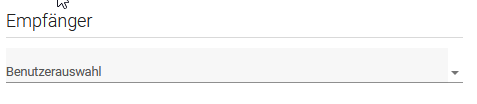
Bei diesem Feld erhalten sie ein Dropdown-Menü in welchen alle auf diese Messstelle oder diesen Sensor berechtigte Personen angezeigt werden. Des Weiteren muss bei diesen Personen eine Mailadresse oder Handynummer hinterlegt sein und in der Userkonfiguration mindestens ein Feld, "Nachricht per Mail" oder "Nachricht per SMS", aktiviert sein. Über die Auswahlbox kann einer oder auch mehrere User gewählt werden. Diese bekommen dann bei Grenzwertüber- oder Unterschreitung, je nach Einstellung in ihrem Account, eine Benachrichtigung per Mail, SMS oder beides. Ist kein Benutzer angegeben, so wird die Meldung nur in die Störmeldungsliste in e2watch übernommen.